訪問サポート (パソコン・タブレット版)
ルーター設定コース
掲載日 2026.09.01
目次
「動画が途切れる」「電波が届かない部屋がある」「オンラインゲームでラグが気になる」といった具体的なお悩みの解決策としてルーターに切り替える、 また、既にルーターをご利用されている場合、お客様の状況を調べ、ご自身に合ったルーターのランクアップや買い替えを検討してはいかがでしょうか? 面倒な無線LANルーターの設定や、スマホ・PCのWi-Fi接続をプロが代行。家中どこでも繋がる快適な環境作りをサポートします!
1.ルーター選びに迷ったら?・・・あなたにぴったりの1台を見つける方法
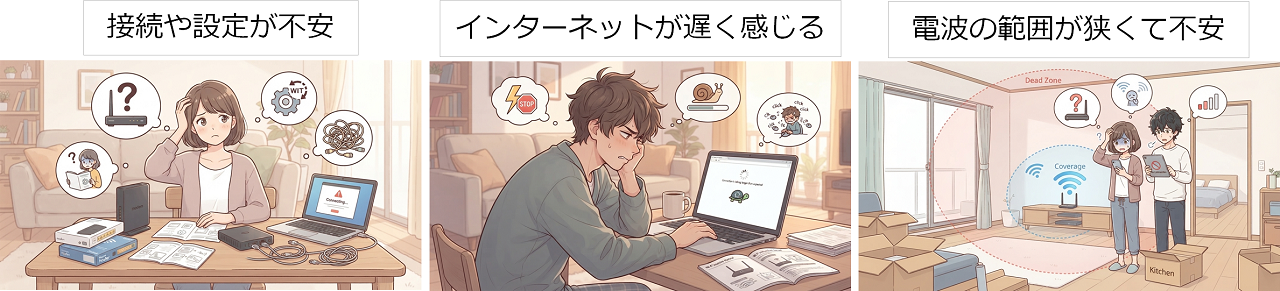
インターネットをする為にルーターを初めて購入するけど接続や設定が不安、インターネットが遅く感じる、お引っ越し先で「今のルーターのままだと電波の範囲が狭くて不安……」と
お客様によってお困りごともいろいろ違います。
ご自宅の広さや、利用する人数・環境によって、お選びいただくルーターは大きく異なります。
快適なネット環境を手に入れるためには、ご自身のライフスタイルに合ったルーター選びがとても重要です。
「どれを選べばいいか分からない」「自分の家にどれが合うか迷ってしまう」という場合は、サービス&サポートカウンターが有るビックカメラグループのお店でスタッフにお気軽にご相談ください。
お客様の環境に合わせた最適な一台を丁寧にお選びいたします。
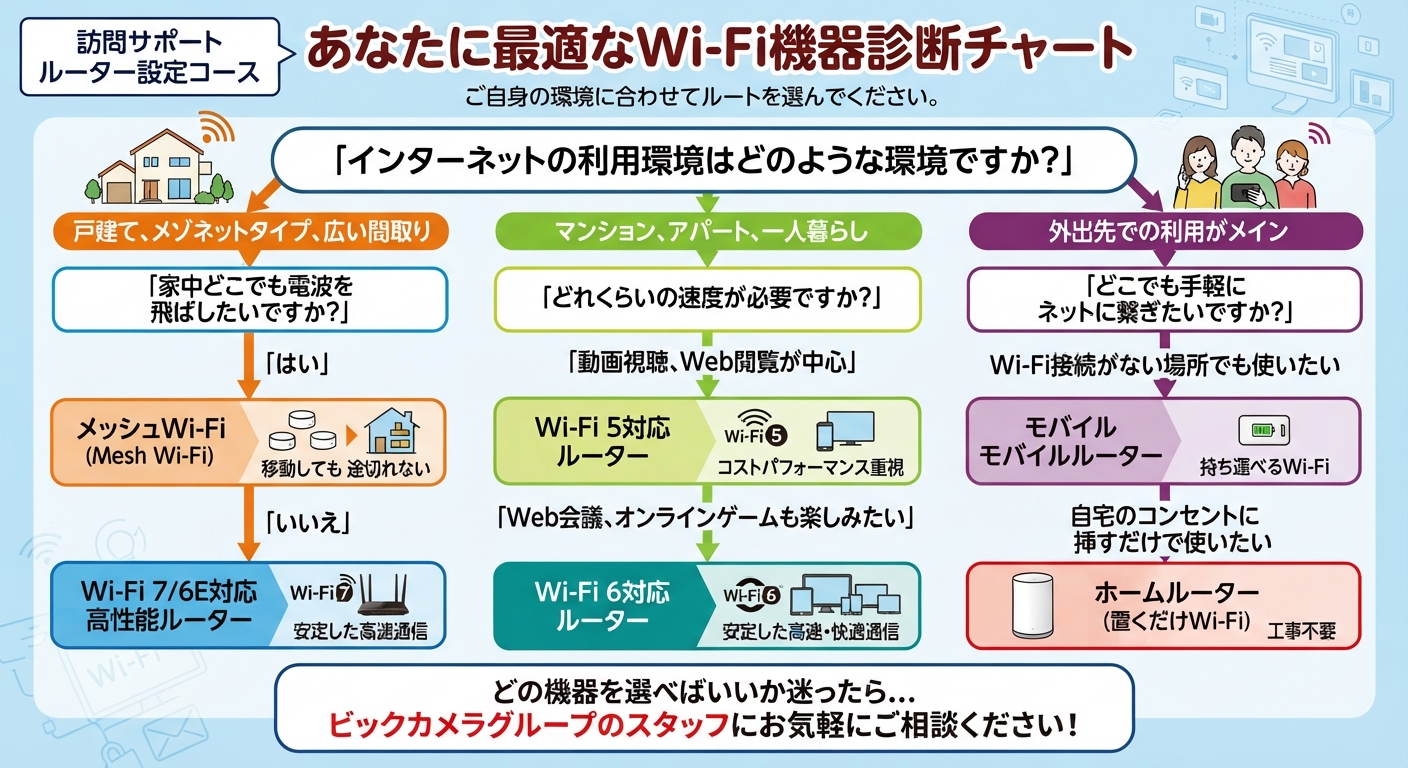
お近くのビックカメラグループのお店に行く前にまずは下記の診断チャートでご自身の状況に合うルーターの種類をご確認ください。
2.Wi-Fiルーター、Wi-Fi機器一覧
通信速度、データをやり取りできる容量、デバイスに届く範囲など選ぶ要素が複数ございます。
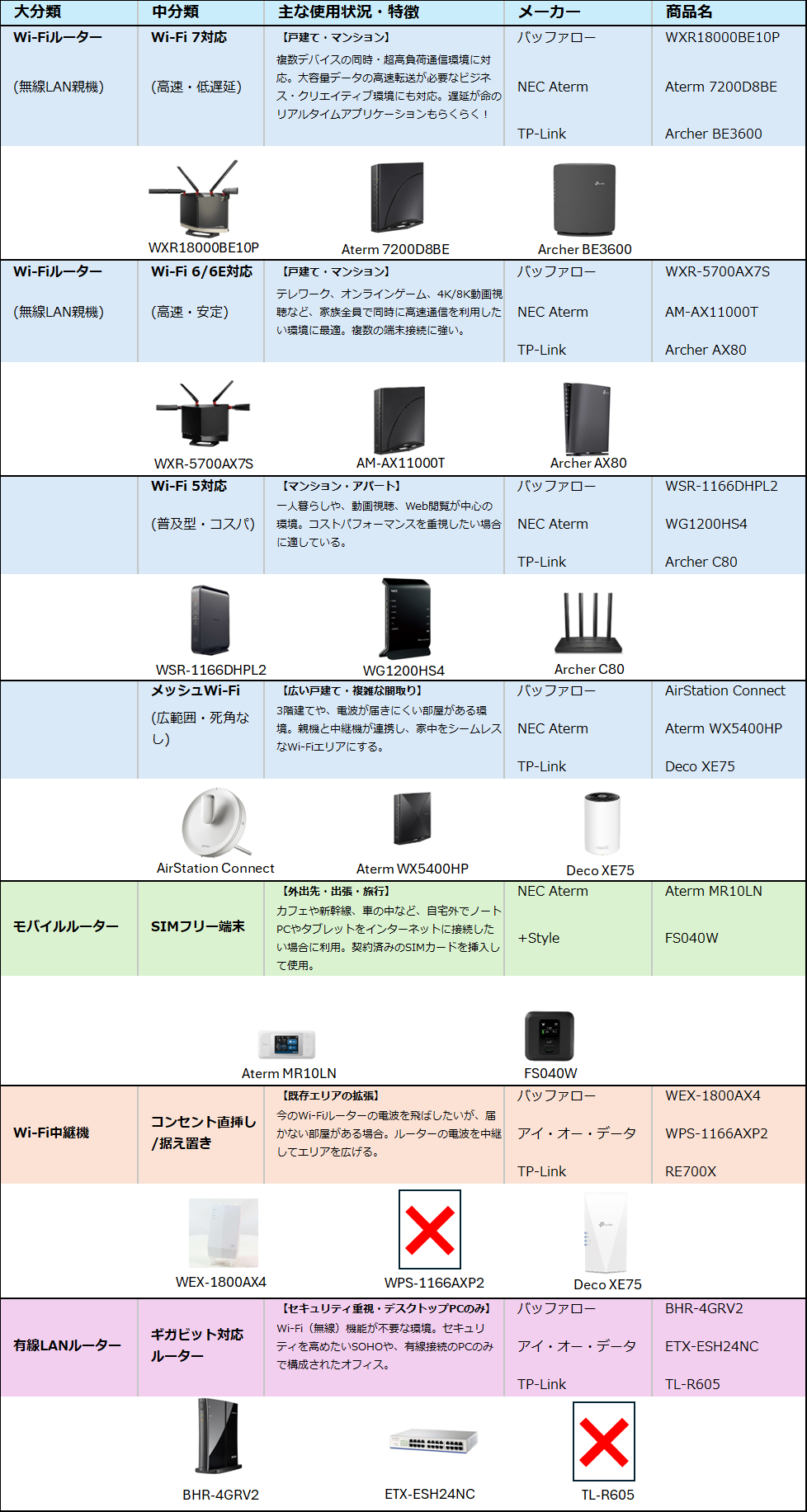
3. Wi-Fi機器の特徴
どの機種を選べばどのような効果があるのかご覧ください。求める性能や機能に近い製品を探してみてください。
Wi-Fi機器の特徴
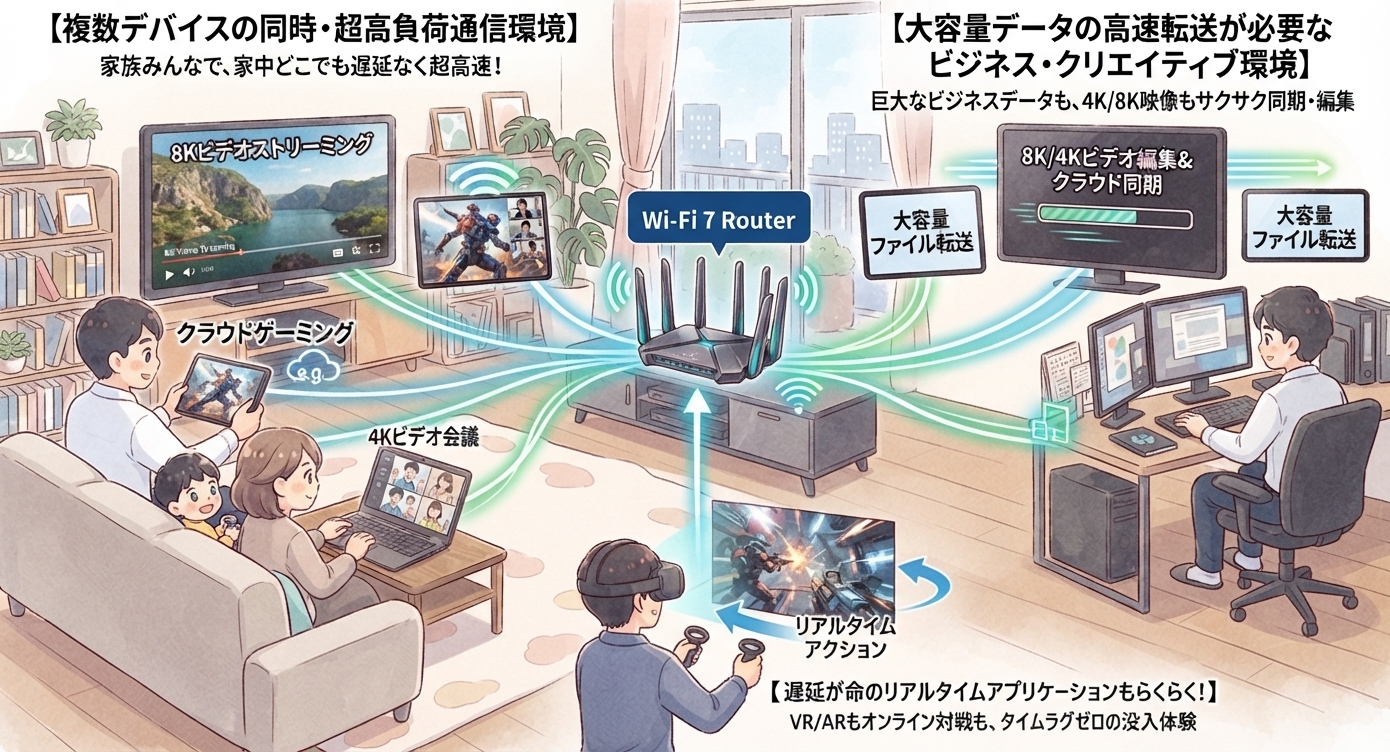
Wi-Fi 7対応
複数デバイスの同時接続による超高負荷な通信環境でも遅延なく超高速な通信を実現し、
家族全員での8K動画視聴や大規模な大容量データの転送、リアルタイム性の求められるVRやオンラインゲームを最も快適に楽しめます。
Wi-Fi 6/6Eの特徴
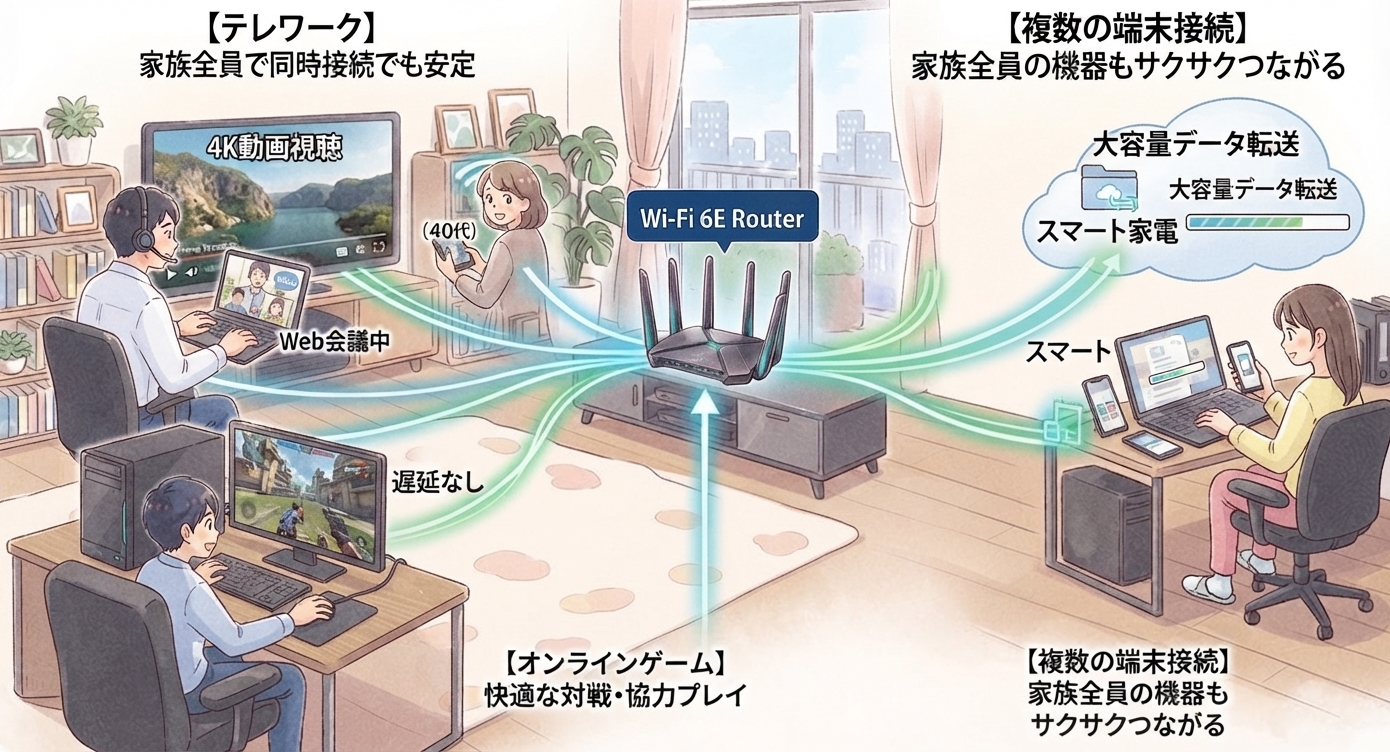
Wi-Fi 6/6E対応
テレワークでのWeb会議やオンラインゲーム、家族全員での4K動画視聴など、複数の端末を同時に接続しても安定した高速通信を維持できます。
Wi-Fi 5対応の特徴
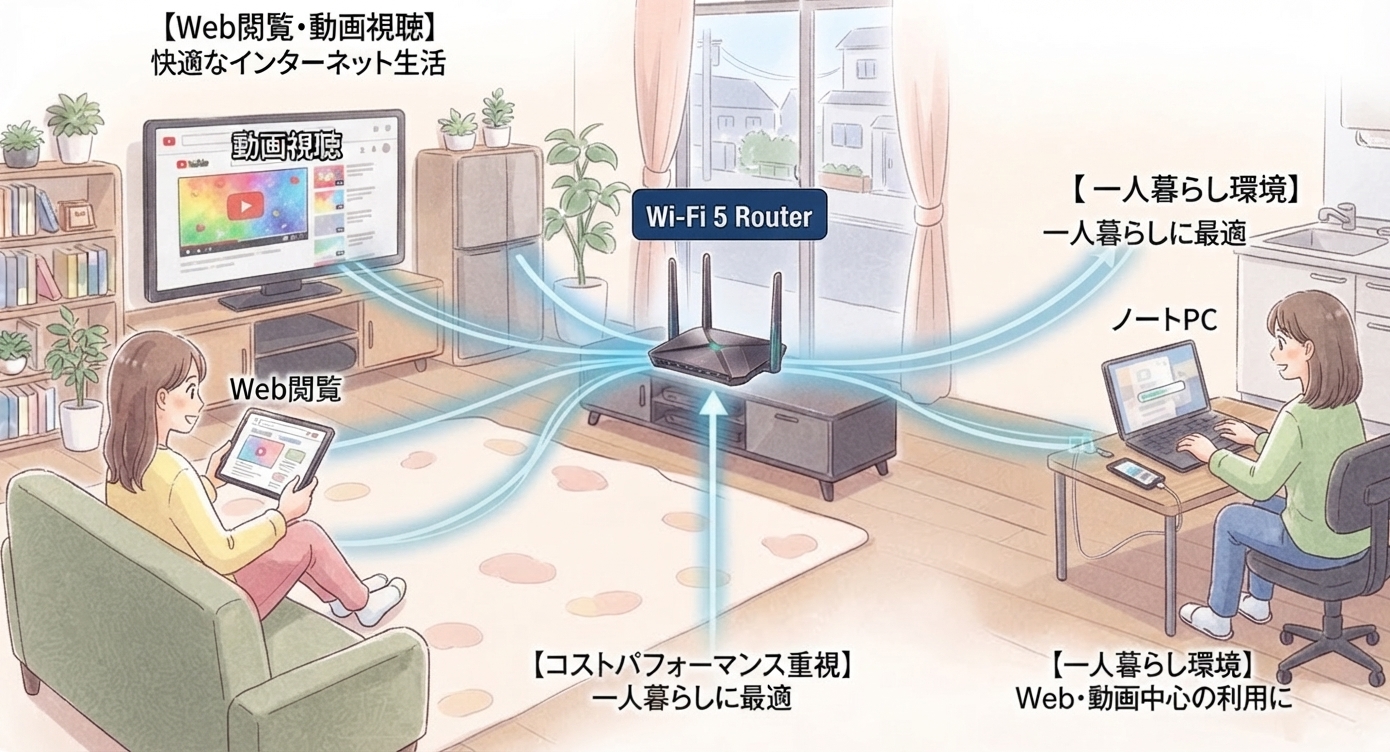
Wi-Fi 5対応
一人暮らしの環境や、動画視聴、Web閲覧が中心の日常使いにおいて、コストパフォーマンスを重視しながら快適なインターネット生活を整えることができます.
メッシュWi-Fiの特徴
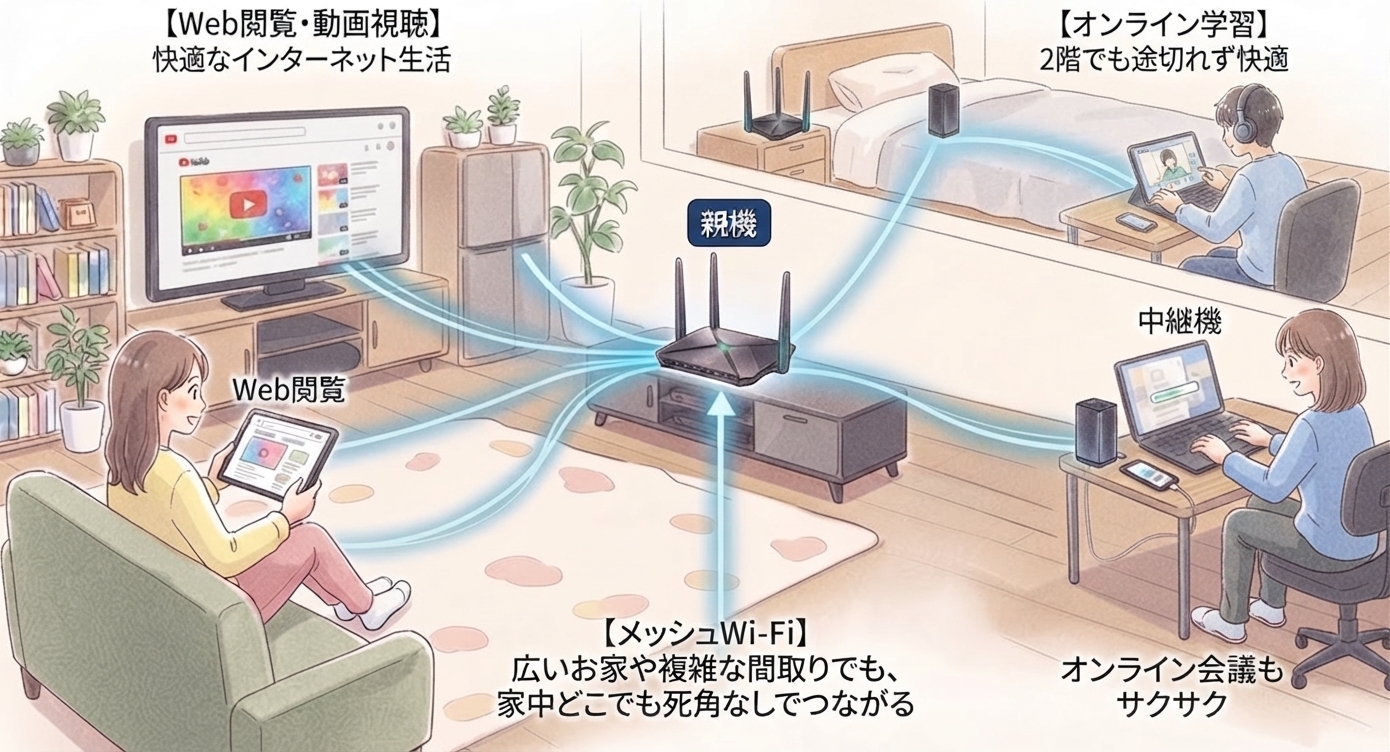
メッシュWi-Fi
2階建ての戸建てや複雑な間取りの住宅であっても、親機と複数の中継機が網目状に連携することで家中どこでも電波の死角をなくし、移動しても途切れない安定した接続環境を構築できます。
モバイルルーターの特徴
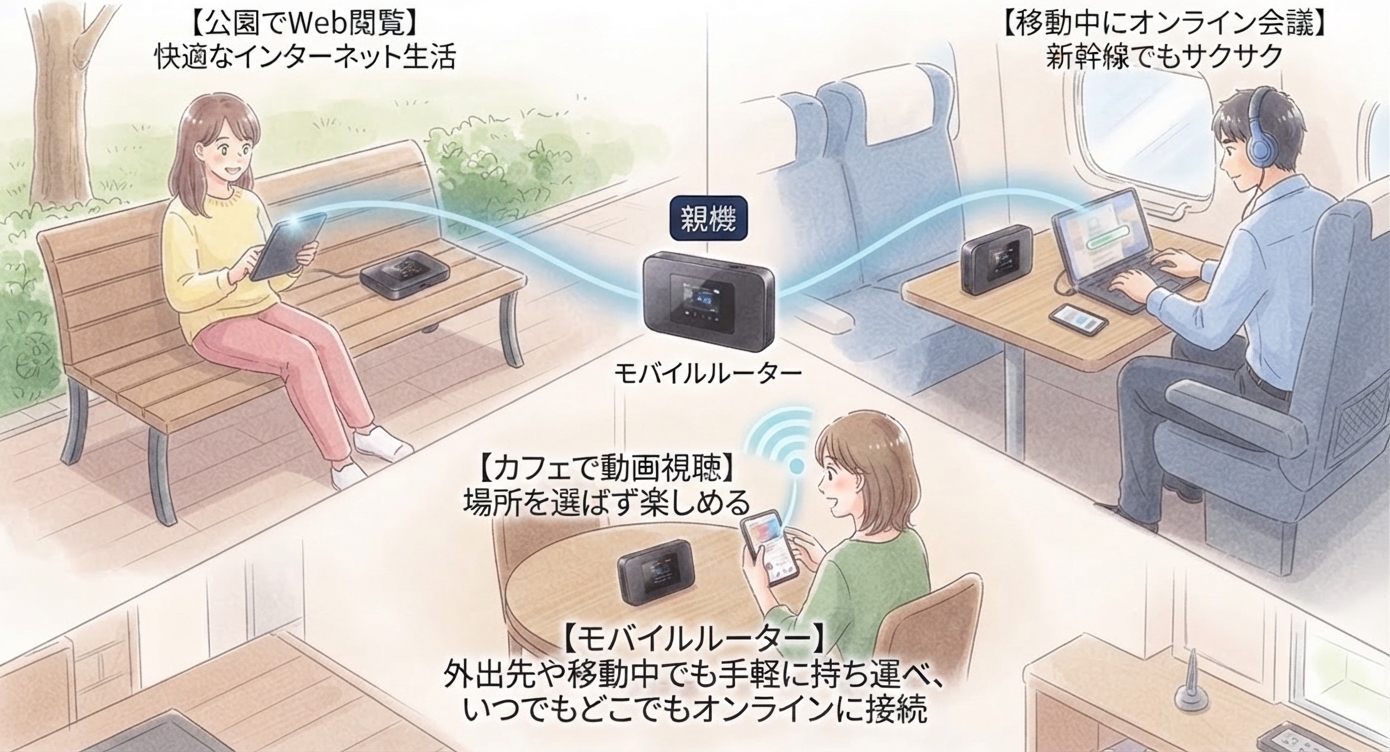
モバイルルーター
外出先や移動中でも手軽にインターネット環境を持ち運ぶことができ、場所を選ばず自分のデバイスをいつでもオンラインに接続できます。
Wi-Fi中継器の特徴
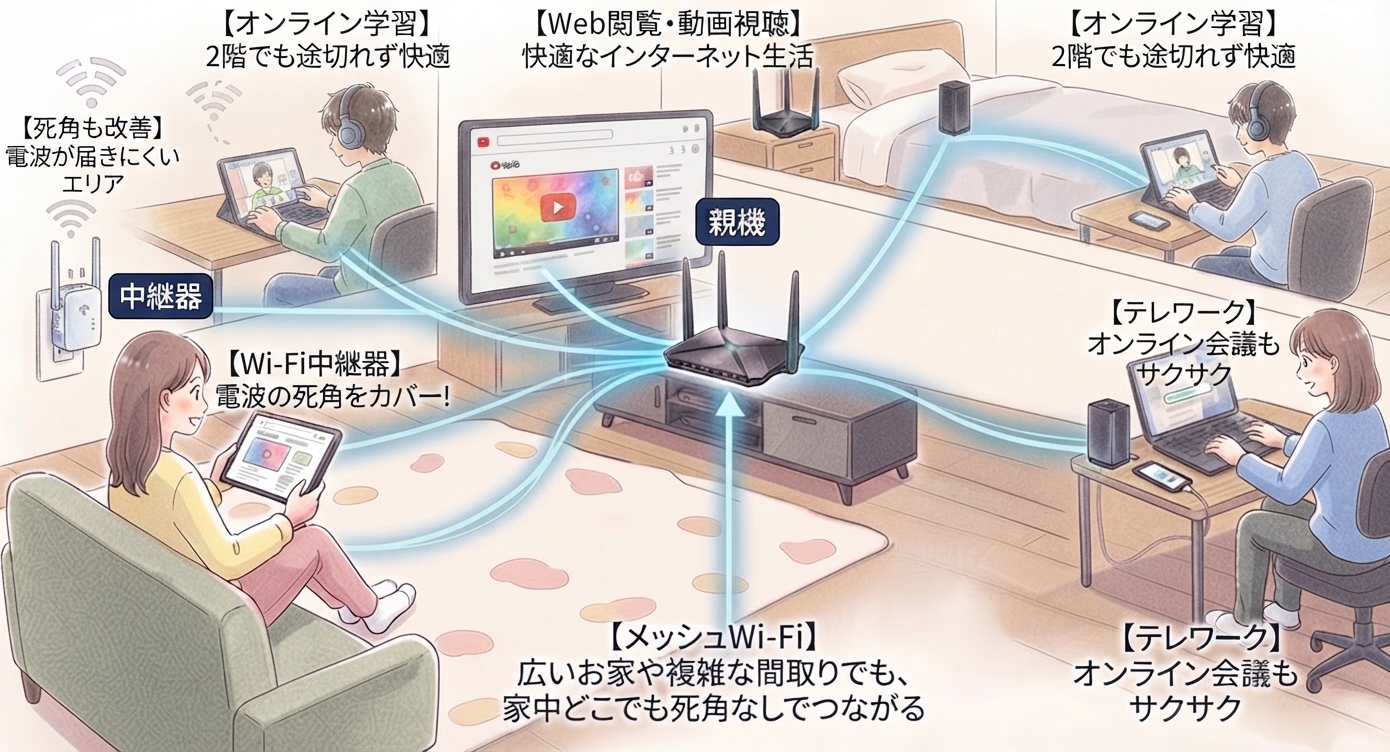
Wi-Fi中継器
すでに自宅にあるルーターの電波が届きにくい部屋や死角へ向けて電波を中継・拡張し、つながりにくいエリアを簡単に改善できます。
有線LANルーターの特徴
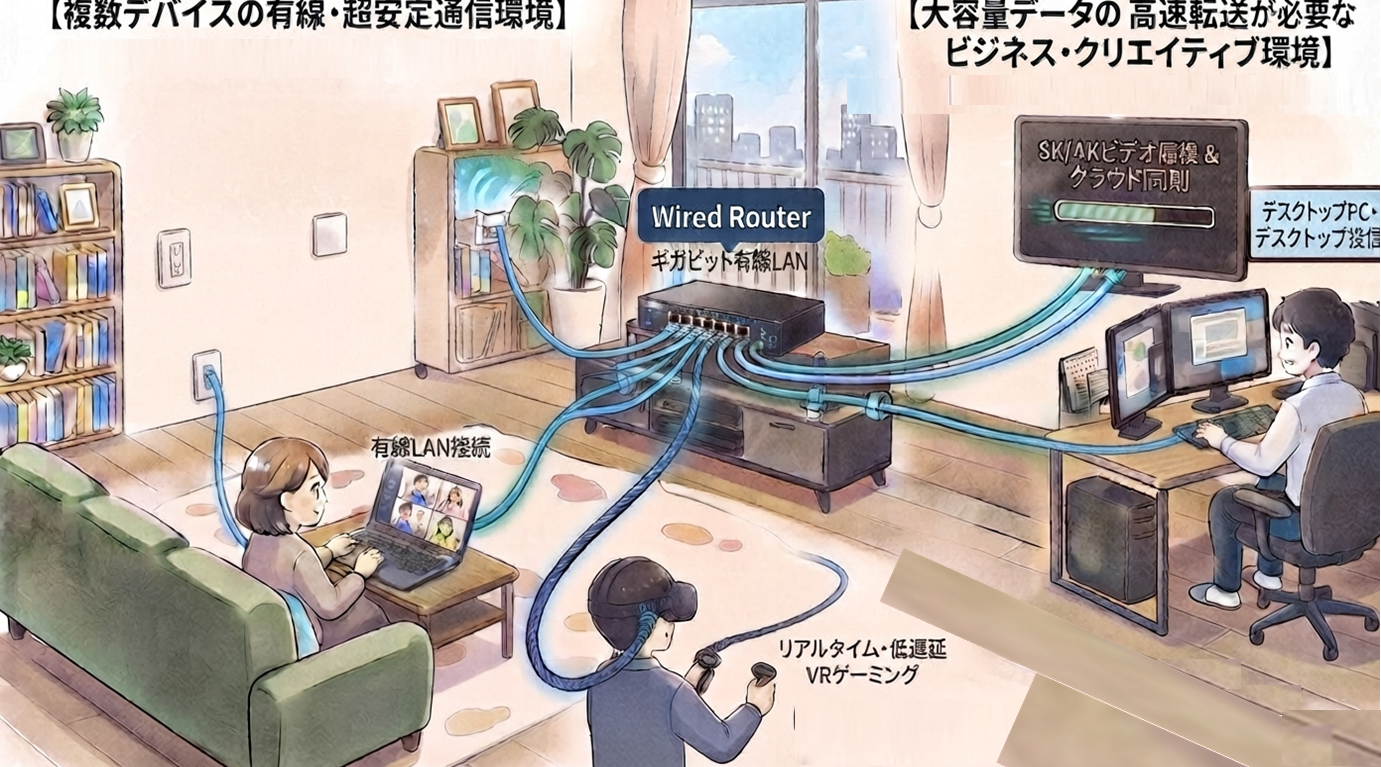
有線LANルーター
Wi-Fiの電波干渉を受けず、オンラインゲームやデスクトップPCでの大容量データ通信などにおいて、最も安定性と速度に優れた強固なネットワーク環境を構築できます。
ご自分がどのような環境にあてはまるか、どのルーターや通信機器を購入すればいいかお分かりになりましたか?
あとは必要な機器を揃えて接続設定するだけです。
「自分で正しく設定できるか心配」という方もご安心ください。
ビックカメラグループでは、専門知識を持った訪問サポートのプロがお客様のご自宅へ直接お伺いする「訪問サポートルーター設定コース」がございます。
面倒な機器の接続から初期設定、各種端末のWi-Fi接続まですべて代行いたしますので、機械が苦手な方でも安心・安全です。
「訪問サポート」はビックカメラグループの店頭、WEBサイトでパッケージとして販売しております。
ご自身のされたいことに適した通信機器をご用意いただき、訪問サポートパッケージを購入いただければ、プロのサポートで快適でストレスフリーなインターネット環境をお楽しみいただけます。
4. 訪問サポートサービスをご利用いただくために・・・
サポート内容・準備物・注意事項のご案内
・各種PC・モバイル端末
Windows / Mac パソコン
iPhone / iPad / Android端末
・ネットワーク周辺機器
Wi-Fi対応プリンター
ネットワークカメラ(見守りカメラ)
ゲーム機(Switch / PS5 等)
| 準備いただくもの |
プロバイダーの接続設定書類※回線ID・パスワードが記載されたもの |
|---|---|
| 対応規格 | Wi-Fi 7(IEEE 802.11be)/Wi-Fi 6E / Wi-Fi 6 / Wi-Fi 5 等 ※最新規格のルーターもおまかせください。 |
※プロバイダーの契約情報(ID/パスワード)がお手元にない場合、設定が行えない場合がございます。
※壁内配線やLANポートの増設など、宅内工事を伴う作業は本コースに含まれません。
※Wi-Fi機器の接続・設定台数を上限を越えてご希望の場合、追加作業1台につき追加料金「ネットワーク子機追加設定:5,500円」にて対応いたします。
注意事項
※サービスごとに注意事項の内容が異なります。- 出張可能エリア内での提供となります。必ず訪問対応エリアをご確認の上、ご購入ください。
※詳細は上記の「訪問対応エリア一覧」をご確認ください。 - Wi-Fi 7の性能(通信速度や低遅延など)を最大限に活用するには、接続するスマートフォンやパソコンなどの機器側もWi-Fi 7に対応している必要があります。
- 追加作業が必要な場合は、事前に内容をご案内いたします。ご了承いただいた上で、別途料金にて対応させていただきます。
- 離島遠隔地など一部地域については追加料金(6,600円(税込))がかかります。
- Wi-Fi機器の接続・設定台数を上限を越えてご希望の場合、追加作業1台につき追加料金「ネットワーク子機追加設定:5,500円」にて対応いたします。
- 訪問サービスの提供はチケット1枚に対して1回のご訪問となります。
- チケットの有効期間は原則、購入後6ヶ月となります。
- 訪問サービスの提供は指定の専用窓口へご連絡いただき予約受付を行っていただきます。訪問日はお電話いただいた日より4日後以降のご予約となります。
- 周辺機器(ドライブ関連、プリンタ、デジタルカメラ、デジタルビデオ、Webカメラ、デジタルオーディオ)の付属ソフトインストール・同期設定も含みます。
- インターネット接続コースは無線ルーター・モバイルルーター対応。
- タブレット設定についてはインターネット環境必須となります。
- タブレットのセルラーモデルはWi-Fi環境が必須となります。(アップデートなど作業によってパケット利用量、通信速度などの制限により設定が出来ない可能性があるため)
- OSアップグレード・・・OS環境を移行する作業です。※Windows10⇒11に変更など
- OSアップデート・・・OSを最新の状態に更新します。不具合(バグ)などのセキュリティ対策の一環として重要な作業です。
- 全ての作業において、機器、ソフトウェア及び設定に必要な環境はお客様でご用意いただきます。
5.このような設作業を行います!・・・ルーターの接続・設定手順一覧
お手元の機器構成によって、設定の仕方が変わります。どれに当てはまるかチェック!
※画像をクリックすると拡大します。
【A】分離タイプ
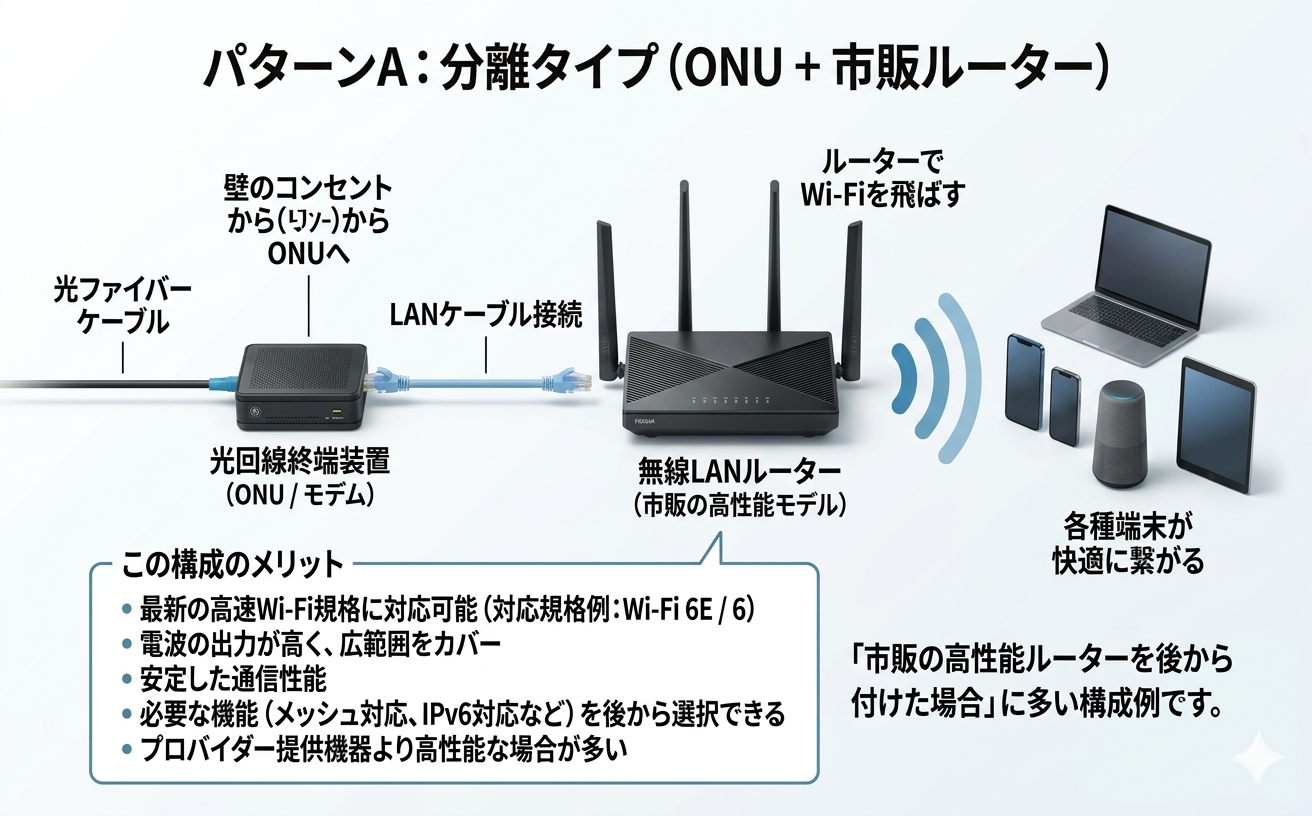
ONU(モデム)とルーターが別々のパターンです。市販の高性能ルーターを後から付けた場合に多い構成です。
【B】一体型タイプ
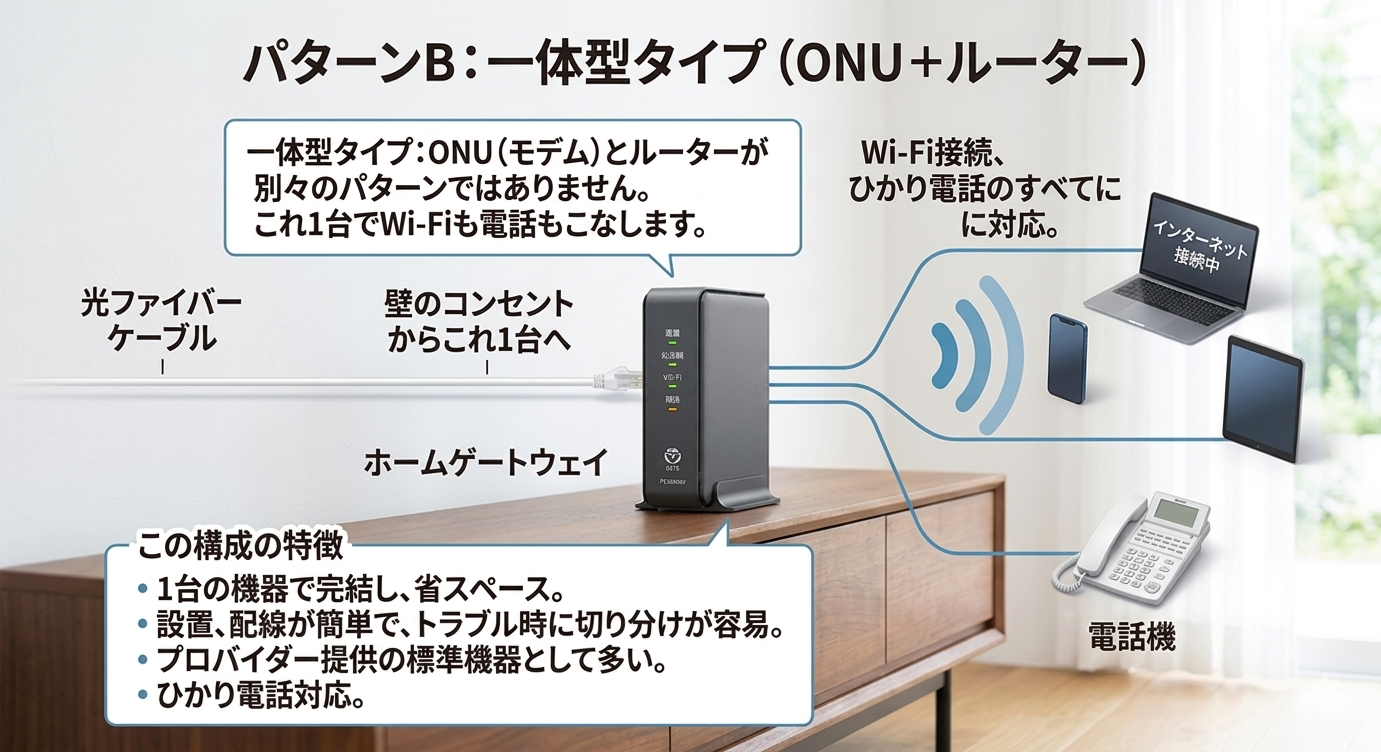
NTT等のロゴ入り機器1台のみのパターン。ホームゲートウェイと呼ばれ、これ1台でWi-Fiも電話もこなします。
【C】メッシュWi-Fi
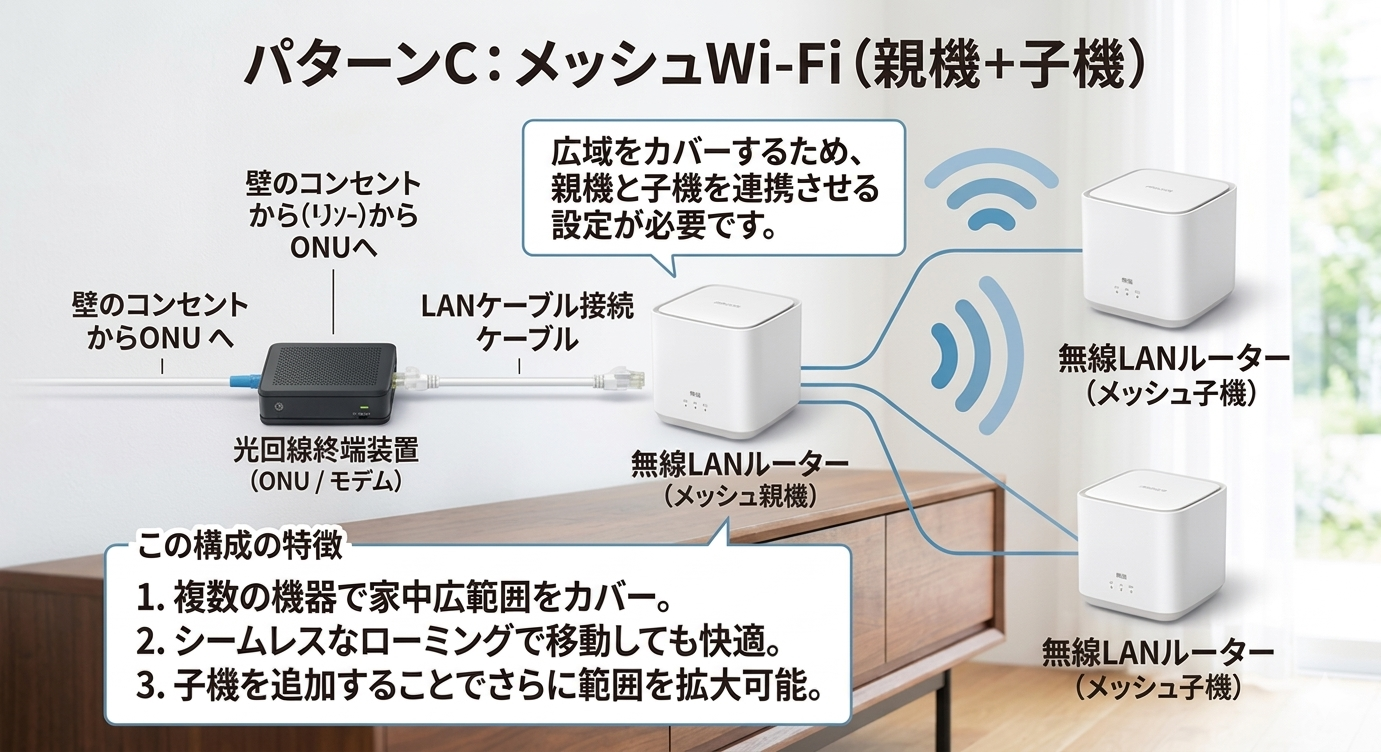
同じ形の機器が複数あるパターン。広域をカバーするため、親機と子機を連携させる設定が必要です。
【D】モバイル・ホームルーター(置くだけWi-Fi)
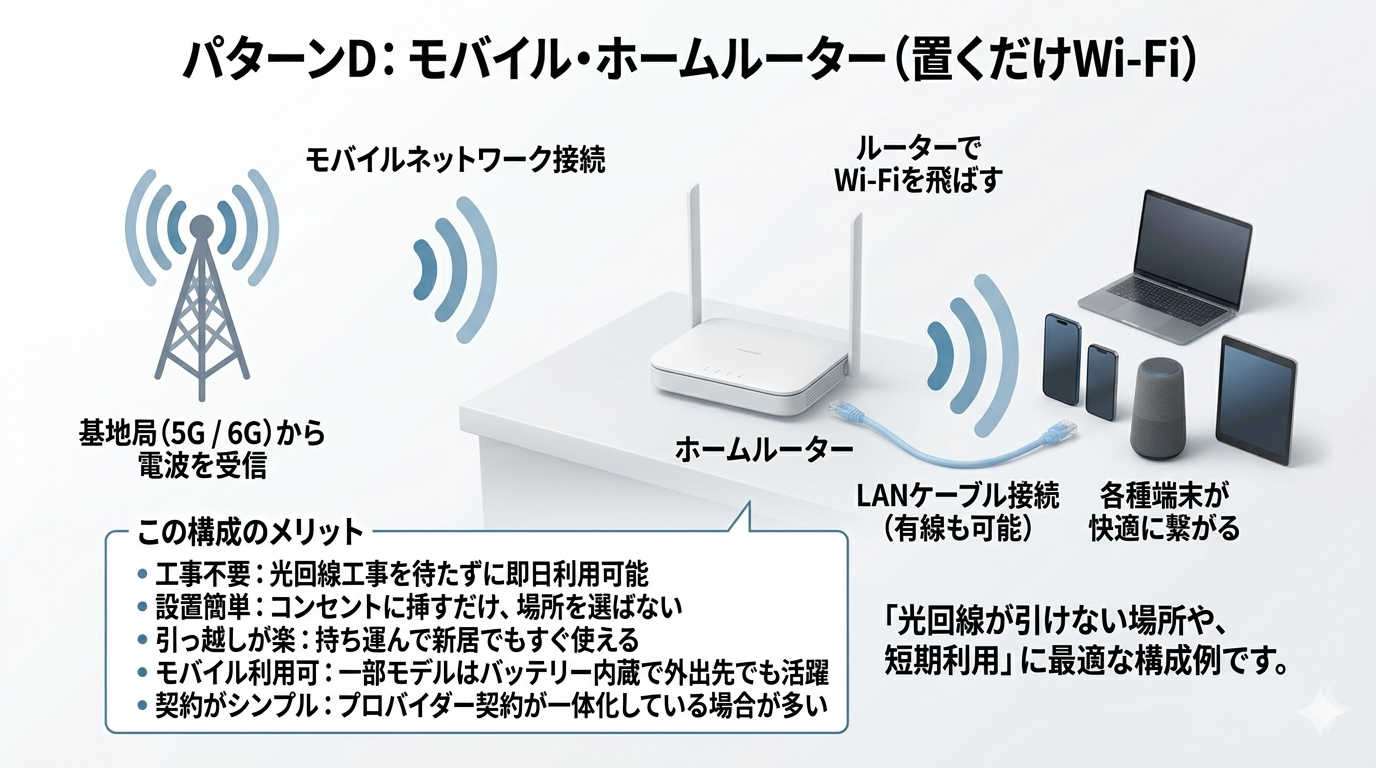
光回線などの「工事」を必要とせず、モバイルネットワーク(5G/6G)を利用するタイプです。
【E】ゲーミングルーター
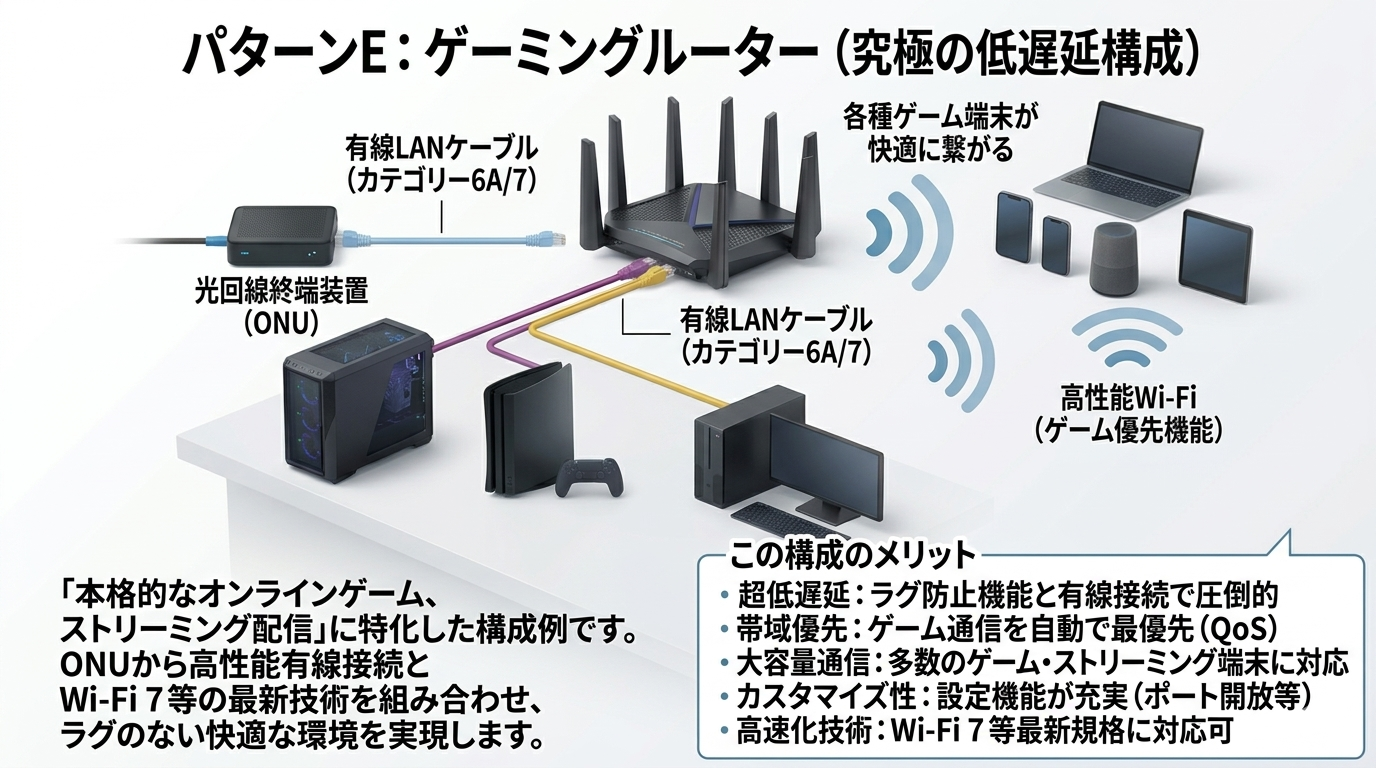
【A】や【B】の進化系ですが、中身は別物と言えるほど「低遅延(ラグ防止)」に特化しています。
※よくわからない場合もご安心ください!
訪問スタッフが当日お伺いした際に、機器の構成を確認して最適な接続設定をいたします。
ONU(モデム)とルーターが別々の場合

メッシュWi-Fiの場合

子機の配置: 2台目以降(子機)の電源を入れ、アプリの指示に従い親機とペアリングします。
最適化: 接続が安定しない場合は、子機の設置場所を調整して網羅範囲を広げます。
ホームゲートウェイの場合
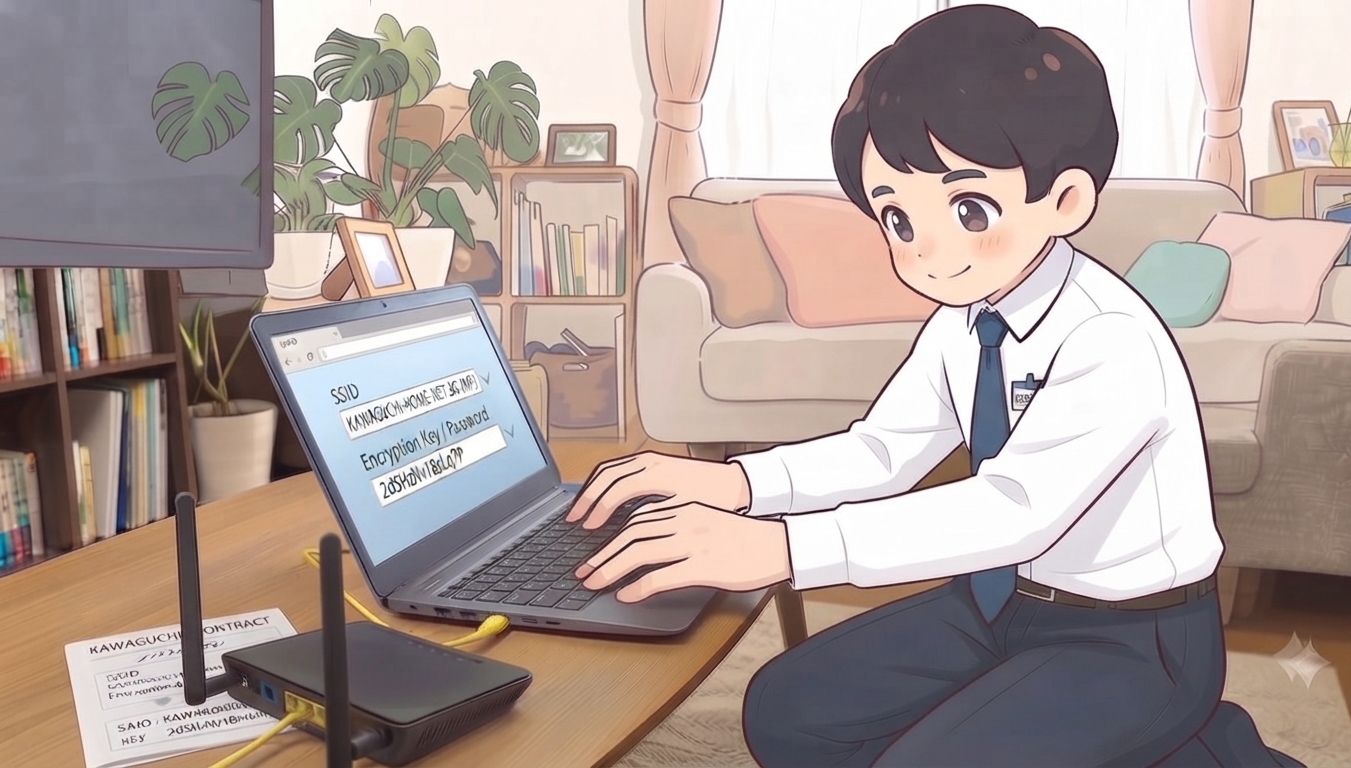
Wi-Fi準備: 無線LANカードが必要なモデルは、電源を入れる前に装着します。
接続設定: ※IPoE: 接続後、数分待機するだけで自動設定されます(認証情報の入力不要)。
PPPoE: 設定画面にアクセスし、認証情報を入力します。
完了: 端末をWi-Fiに接続し、インターネットが利用できるか確認します。
モバイルルーターの場合
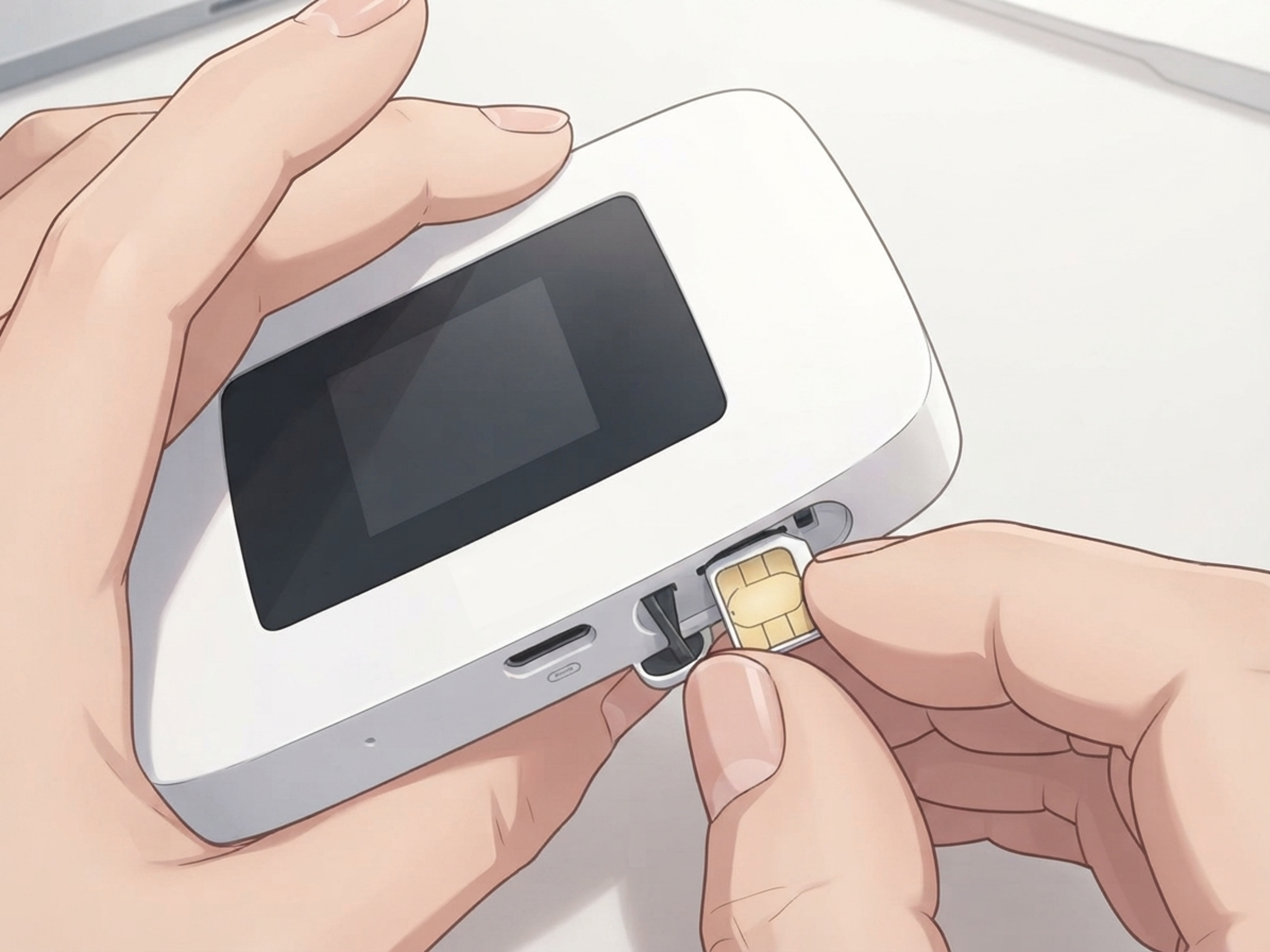
接続: 端末のディスプレイやシールでSSIDとパスワードを確認し、スマホ等を接続します。
設定: 必要に応じて管理画面からデータ通信制限や省電力モードの設定を行います。
※SIMカードによってはSIMカード装着後にAPN設定が必要になります。
ホームルーター(置くだけWi-Fi)の場合

初期設定: ランプの状態を確認し、SIMの開通完了を待ちます(数分〜10分程度)。
接続: 底面などに記載された情報を使い、端末をWi-Fiに接続して完了です。
ゲーミングルーターの場合
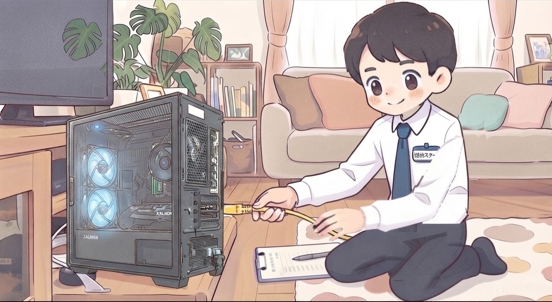
(作業完了のご説明 共通)
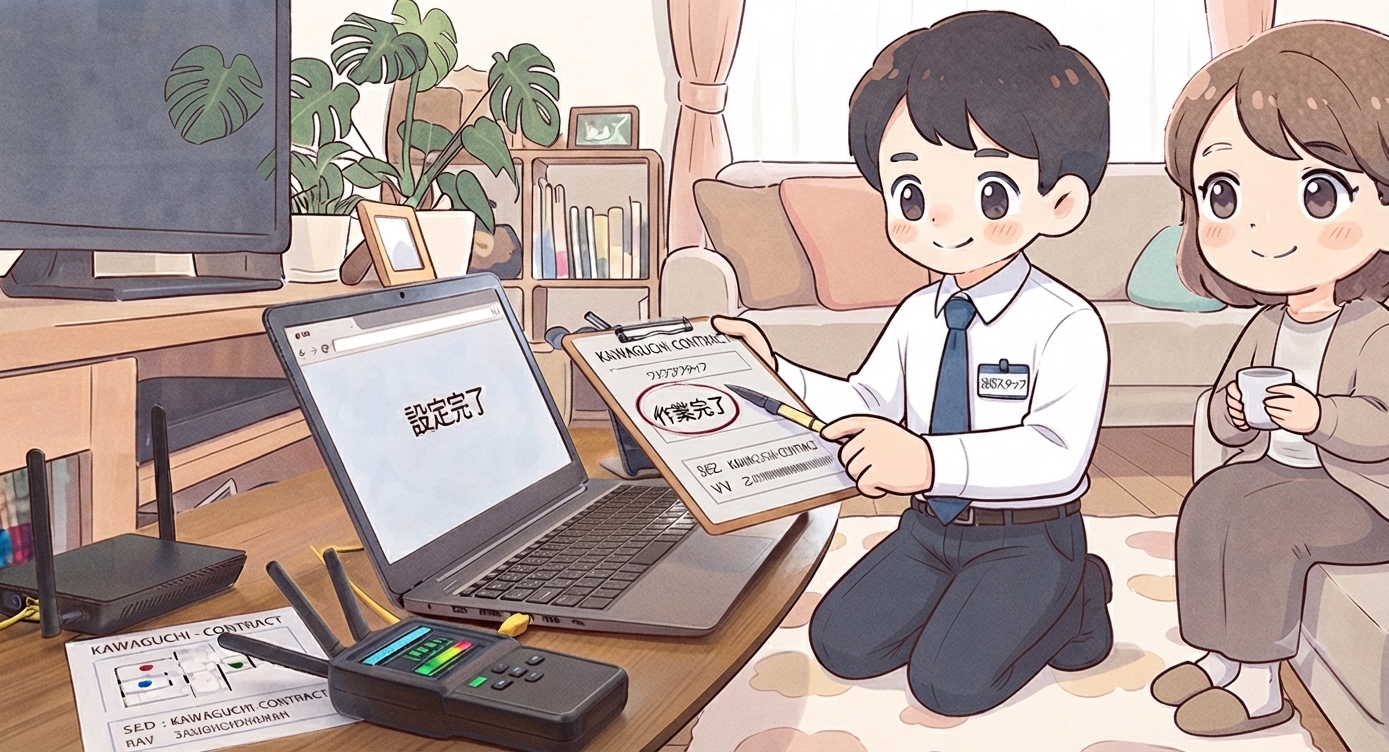
PPPoE設定※PPPoE設定とはインターネットに接続するために、プロバイダーから提供されたユーザーIDとパスワードをWi-Fiルーターやパソコンに入力して登録する作業のことです。
IPoE設定※IPoE設定とはIP over Ethernetの略で主に光回線(フレッツ光など)で使われる最新のインターネット接続方式で行われる設定です。
従来の方式(PPPoE)のようにIDやパスワードを入力する認証が不要で、ルーターを繋ぐだけで簡単に接続でき、混雑しやすい設備を回避するため通信速度が速く安定するのが特徴です。
QoS※QoSとはQuality of Serviceの略でネットワーク上の通信品質を保つ技術です。
データの優先順位づけ、帯域の確保、混雑時の交通整理を行い、遅延や途切れを防ぎます。
WTFast※WTFastとは、オンラインゲームの接続を最適化し、通信の遅延(ラグ)やパケットロスを最小化するために開発されたゲーマー専用の通信最適化サービスのことで、
公式サイトにてサブスクリプション方式で提供されており、無料トライアルも用意されています。
6. 快適なネット環境で変わる!・・・あなたの新しいデジタルライフ
Wi-Fi環境が整うと、ご自宅での生活がより便利に、楽しく変わります。プロが構築した安定したネットワークで、新しいデジタルライフを始めましょう!
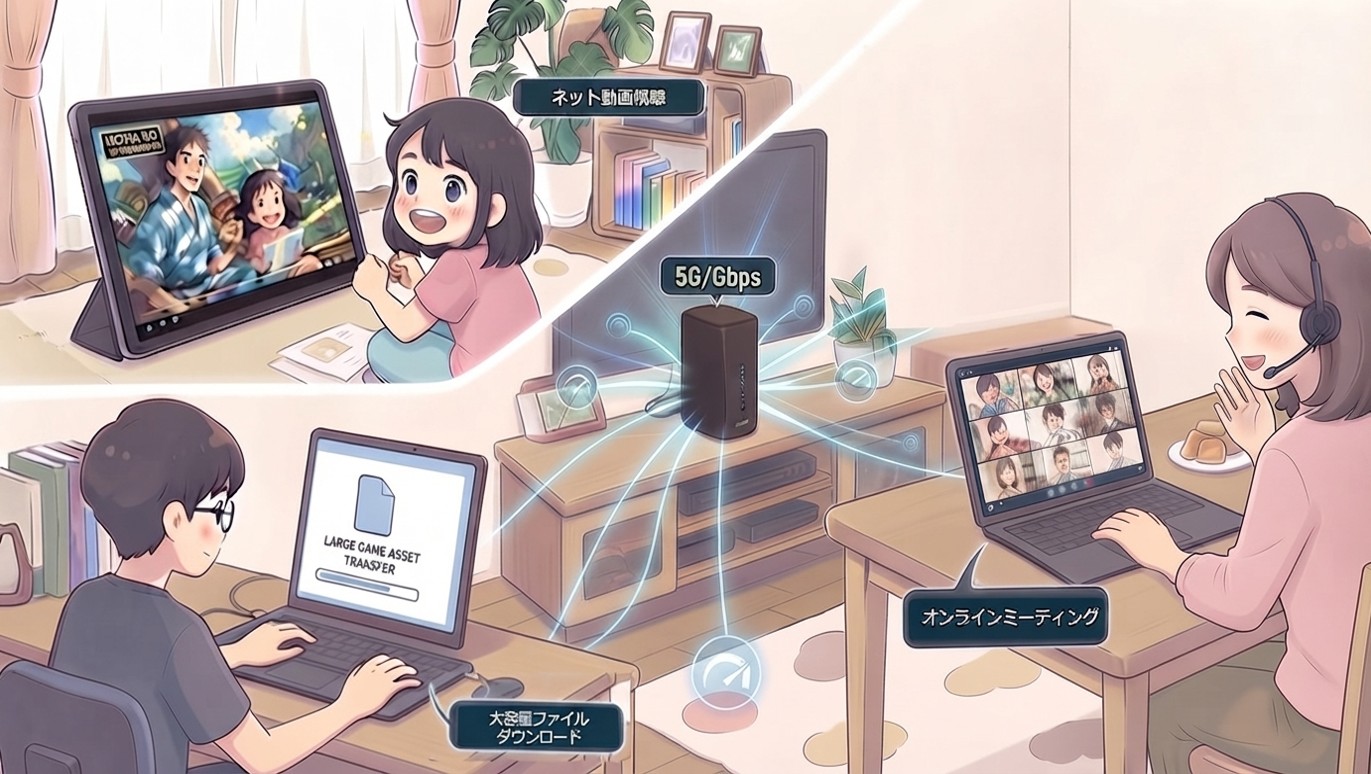
高速・大容量通信
4K動画のストリーミングや大容量ファイルのダウンロードも、途切れることなく快適に楽しめます。
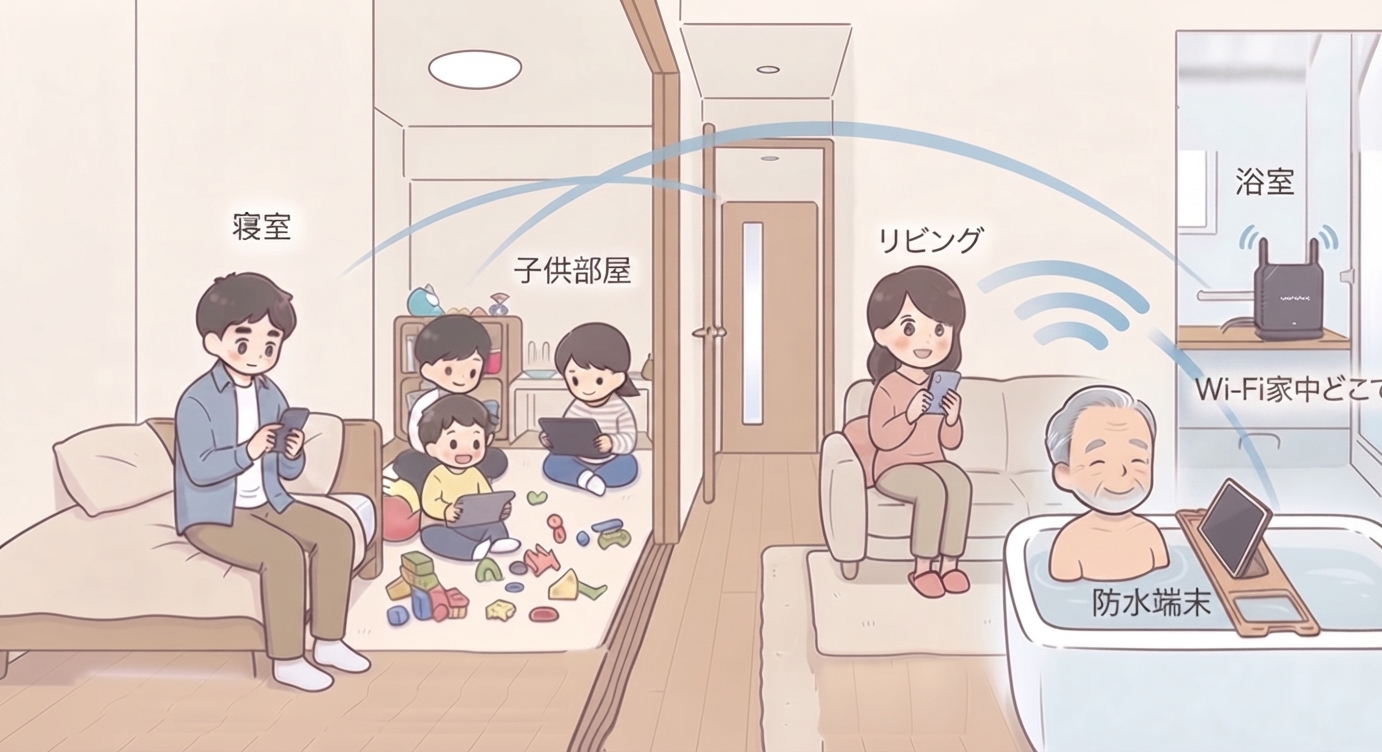
家中どこでも
リビングだけでなく、寝室、子供部屋、お風呂場(※防水端末)など、家中のあらゆる場所でネットが繋がります。
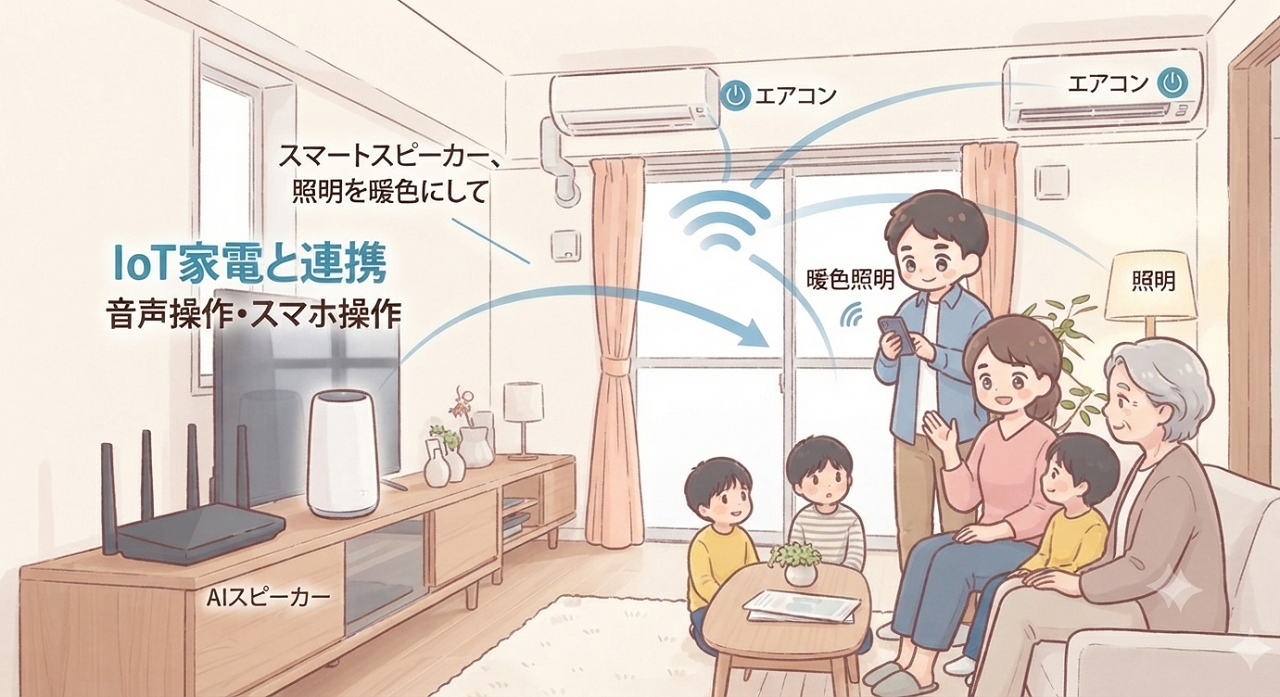
IoT家電と連携
スマートスピーカーへの音声操作や、スマホからのエアコン・照明操作など、最新のIoT家電をフル活用できます。
7. 訪問対応エリア一覧
コースの価格について
8. ルーター設定以外もお任せ!・・・よくあるパソコン・ネットのトラブル事例
・ウイルス感染(上記同様Webの詐欺広告)
・印刷できなくなった(ドライバ不具合、規定プリンタの変更、プリンタ物理故障)
・Wi-Fiに接続できない(ルーター故障、機内モードによるWi-Fi機能OFFなど)
・メールトラブル(Outlookの消失、OneDriveによる不具合、その他インターネットトラブル)
・動作が遅い(ストレージを含むハードウェア故障、不要アプリによる動作遅延、ルーター不具合によるインターネット遅延など)