Airレジを始める第一歩!アカウント登録の方法
設定編 2026-05-12
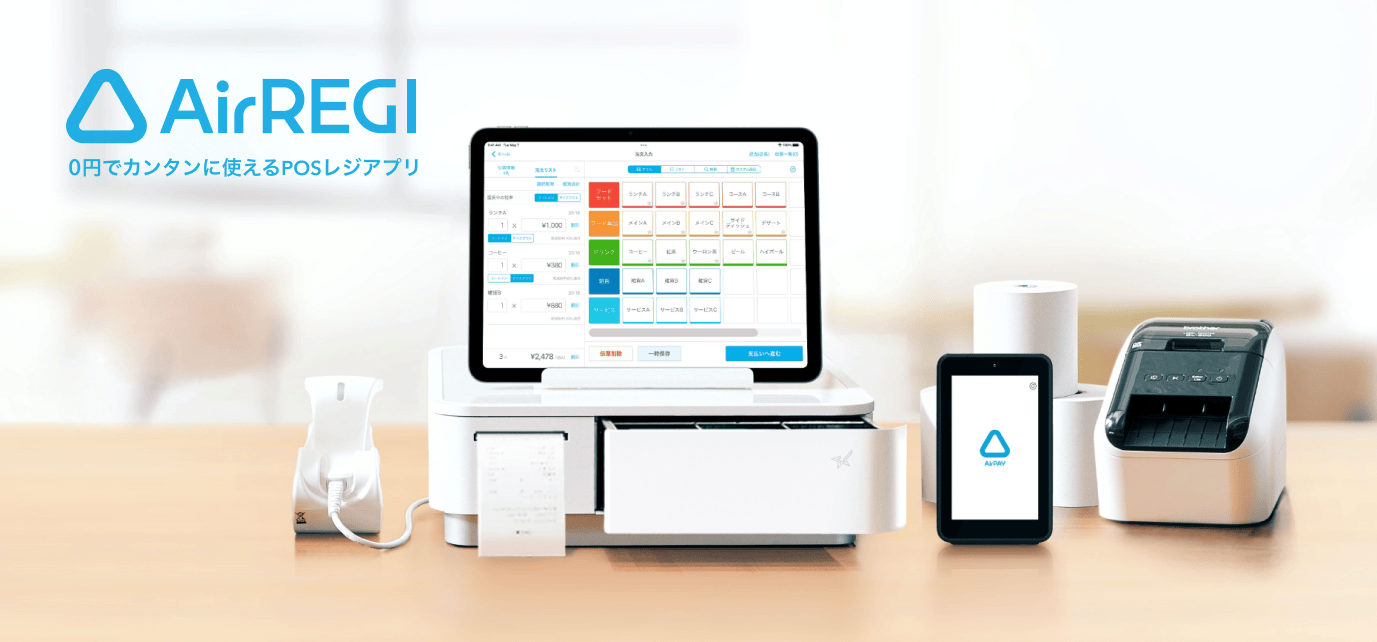
ここでは初めての方でも迷わず進められるように、登録の流れをわかりやすくご紹介します。
Airレジを使い始めるには「アカウント登録」が必要で、この登録情報のアカウントをAirIDと言います。
AirIDは登録無料で作成でき、1つのアカウントでリクルート社が提供する「Air ビジネスツールズ」を利用できます。また、複数のサービス・複数店舗・複数ユーザーを同じAirIDでまとめて管理できます。
この記事は、Airレジの「アカウント登録」をされる方向けになりますので、ぜひ参考にしてみてください。
ログイン画面を開いてアカウントを新規登録する
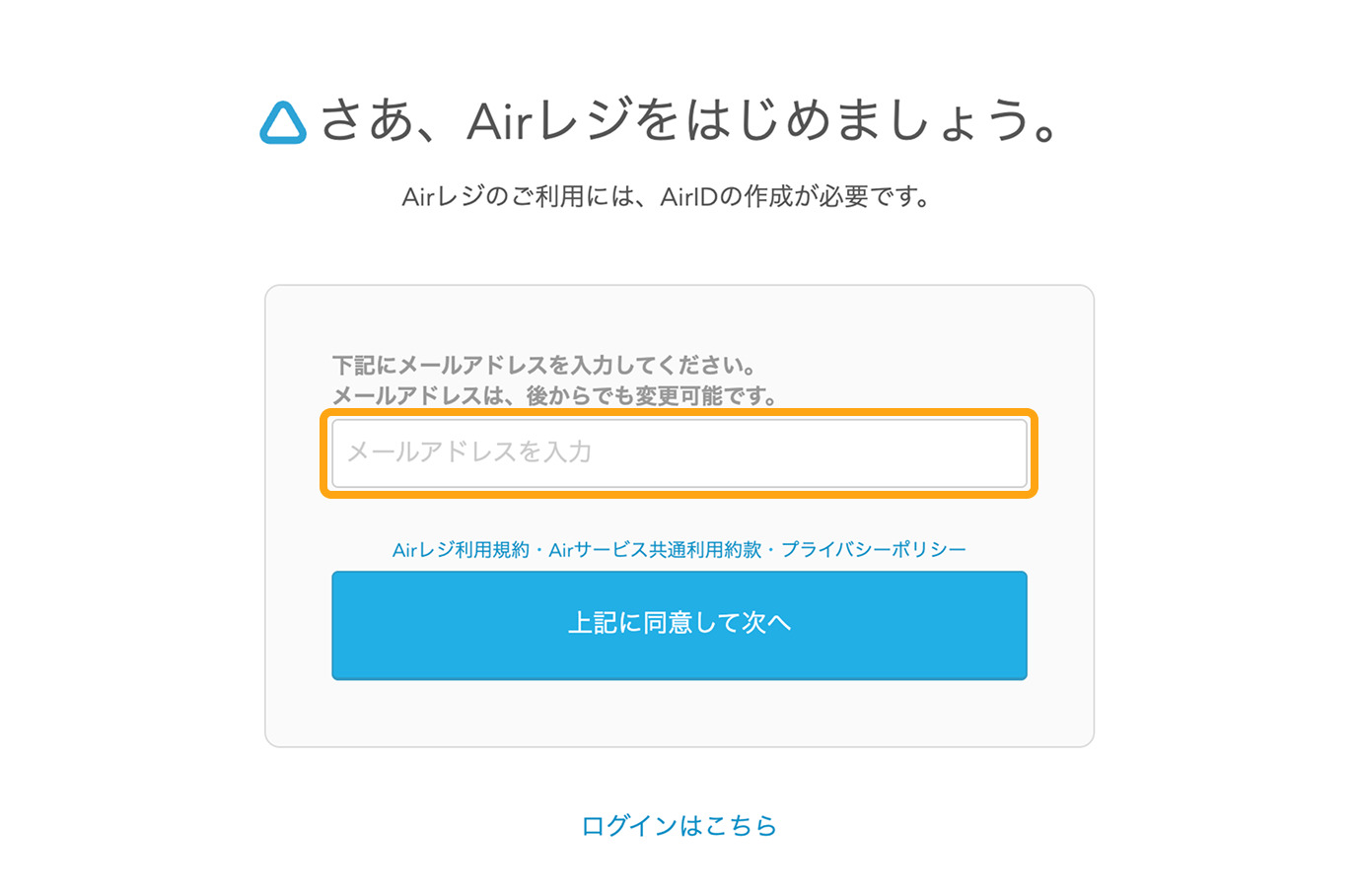
初めに、Airレジ公式ホームページの「無料アカウント登録」からアカウント作成ページへ進みます。
次にAirレジのログイン画面で「AirIDの新規登録」を押し、メールアドレスを入力後に同意して次へに進むと、認証メールが届きます。
その後メール本文に記載された認証キーを入力し、「アカウント情報の入力」へ進みます。
①AirIDの新規登録
↓
②メールアドレスを入力
↓
③同意を押して画面を進む
↓
④返信メールが届く
↓
⑤6桁の認証キーを入力
AirID(アカウント名)とパスワードを入力する
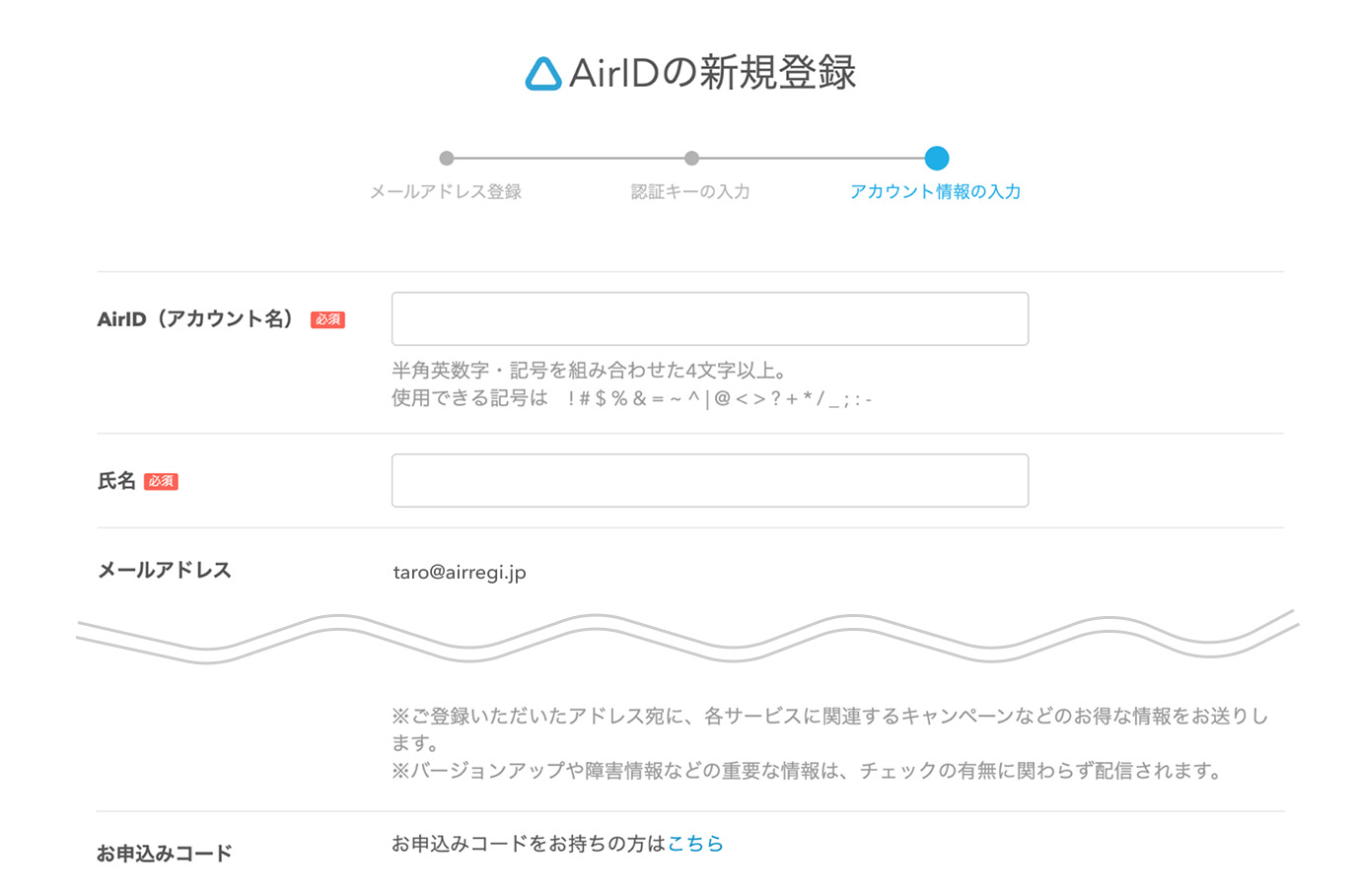
次の画面のAirIDの新規登録ページでは、AirIDとパスワードを設定します。AirIDとパスワードは、Airレジにログインする際に必要となります。
---
・パスワードOK例→Biccamera2026@
---
・パスワードNG例→Biccamera2026(記号無し)
・パスワードNG例→Bic2026(文字数不足・記号無し)
---
※一度設定したAirID(アカウント名)は変更できませんのでご注意ください。
※パスワードは8文字以上の英数字と記号の組み合わせたもので作成します。
店舗情報を登録する
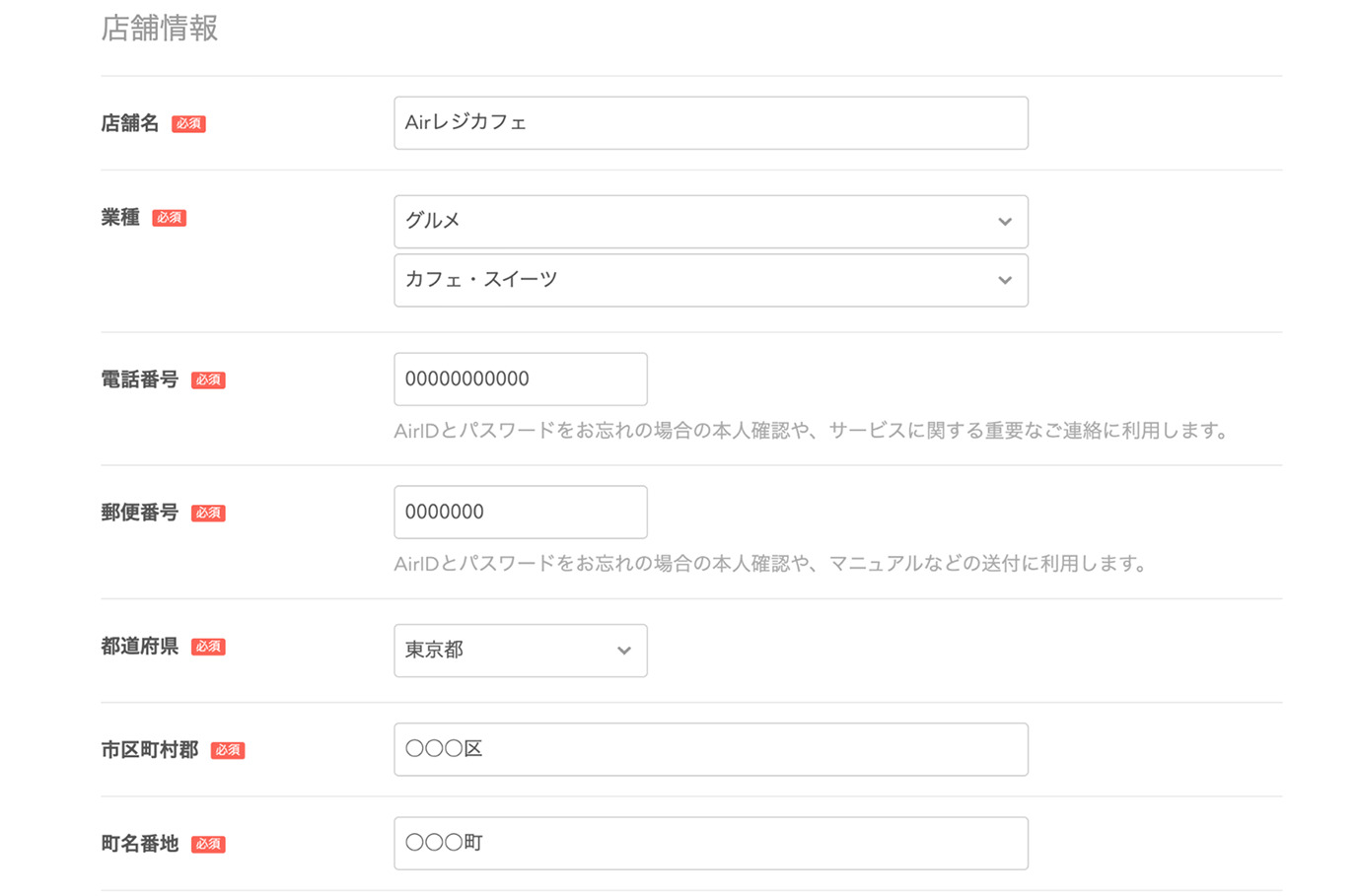
続いて、店舗名や住所、電話番号などの基本情報を入力します。これらはレシートや各種Air ビジネスツールズで表示されるため、正確に入力することが大切です。
登録が完了したら「入力内容の確認へ進む」ボタンを押すと、登録完了となります。ここまでできれば、準備は万全です。次のステップへ進みましょう。
登録完了メールを確認する
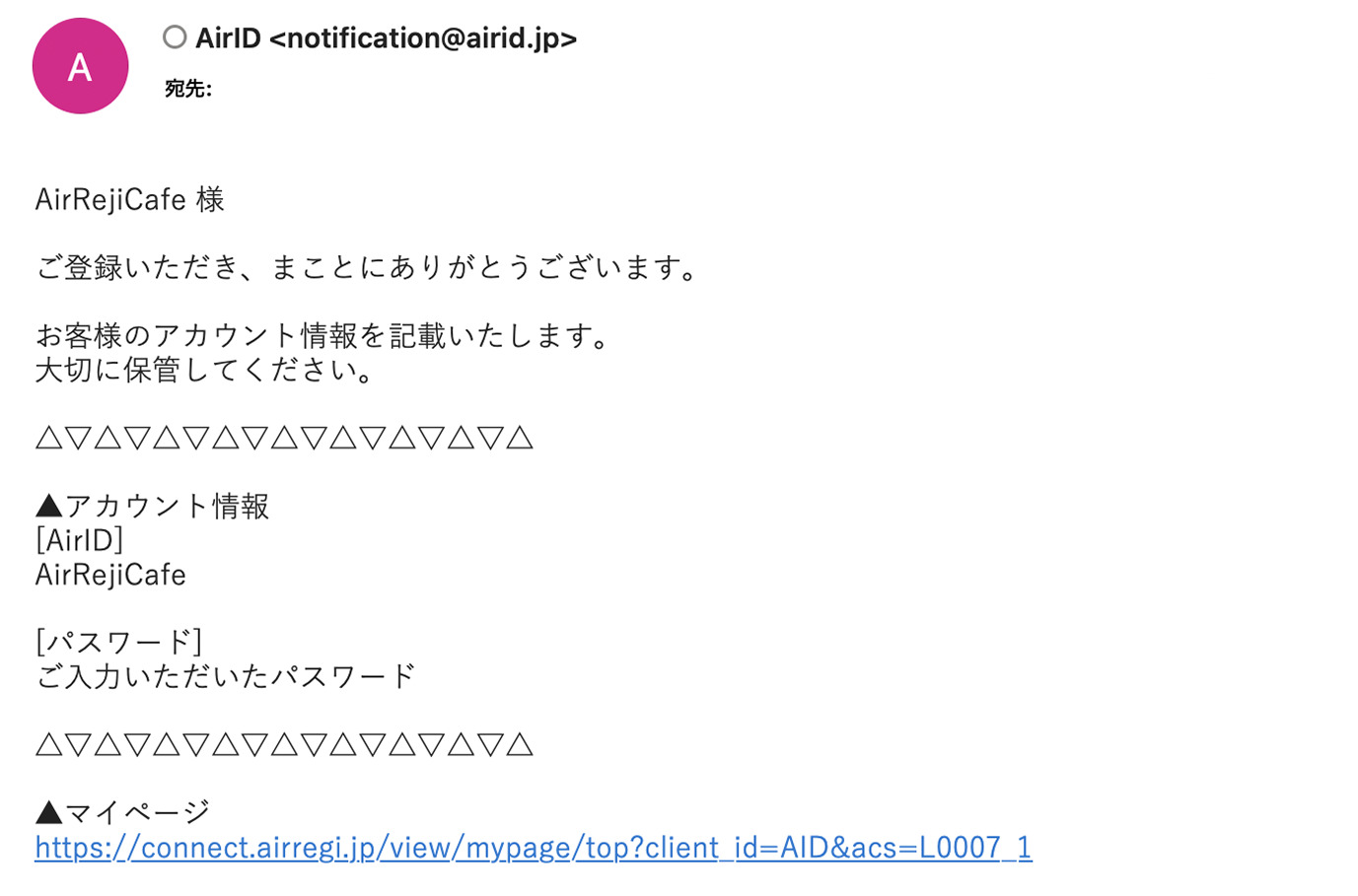
登録いただいたメールアドレス宛てに、【AirID】新規登録完了のご案内メールが届き、AirIDの登録は完了となります。
AirIDのログインID・パスワードは大切な情報なので、忘れないよう、お客様が管理しやすい方法で保管しましょう。