Airレジを始める第一歩!商品登録を進める
設定編 2026-05-30
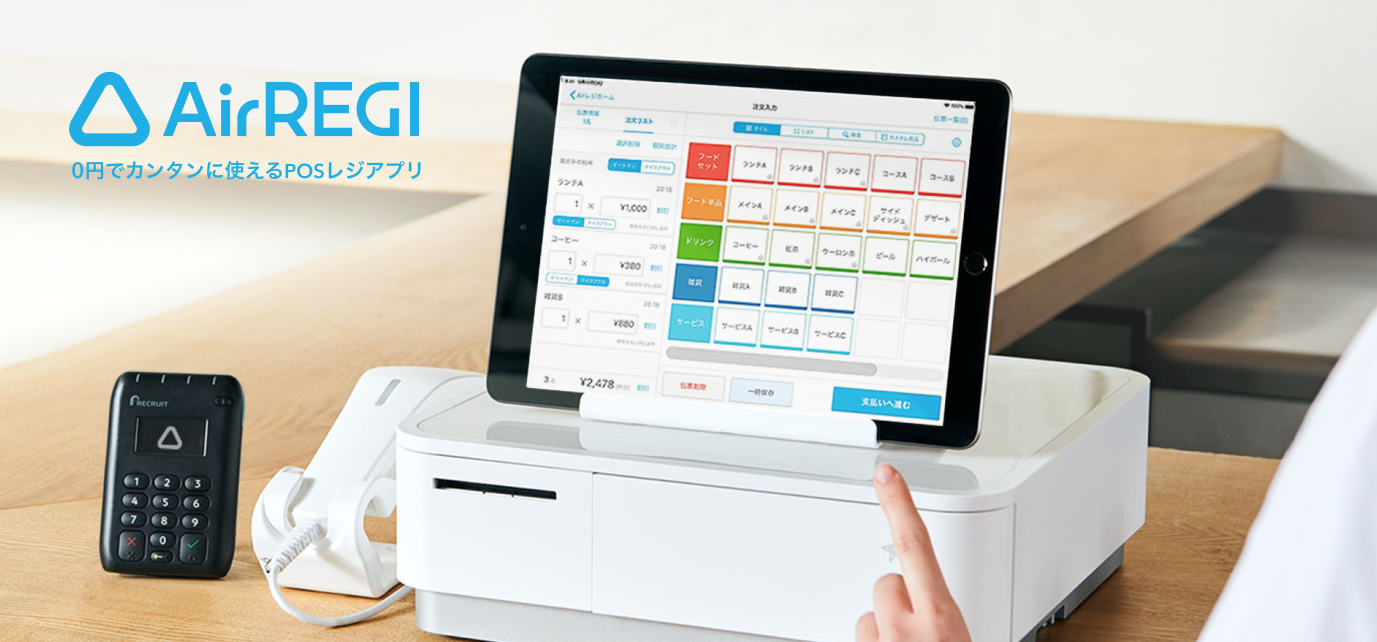
Airレジで最初に行うべき設定の中でも、とくに重要なのが 商品登録(メニュー登録) になります。
Airレジのアカウントを取得し、周辺機器の設置が完了して、これからAirレジを使おうとしている方向けの記事になります。
商品登録を丁寧に設定しておくことで、レジ操作のしやすさが大きく変わり、スタッフのミス防止や会計スピードの向上につながります。
ぜひ、この記事を参考にしてみてください!
Airレジ コラム
設定編 2026-05-30
Airレジで最初に行うべき設定の中でも、とくに重要なのが 商品登録(メニュー登録) になります。
Airレジのアカウントを取得し、周辺機器の設置が完了して、これからAirレジを使おうとしている方向けの記事になります。
商品登録を丁寧に設定しておくことで、レジ操作のしやすさが大きく変わり、スタッフのミス防止や会計スピードの向上につながります。
ぜひ、この記事を参考にしてみてください!
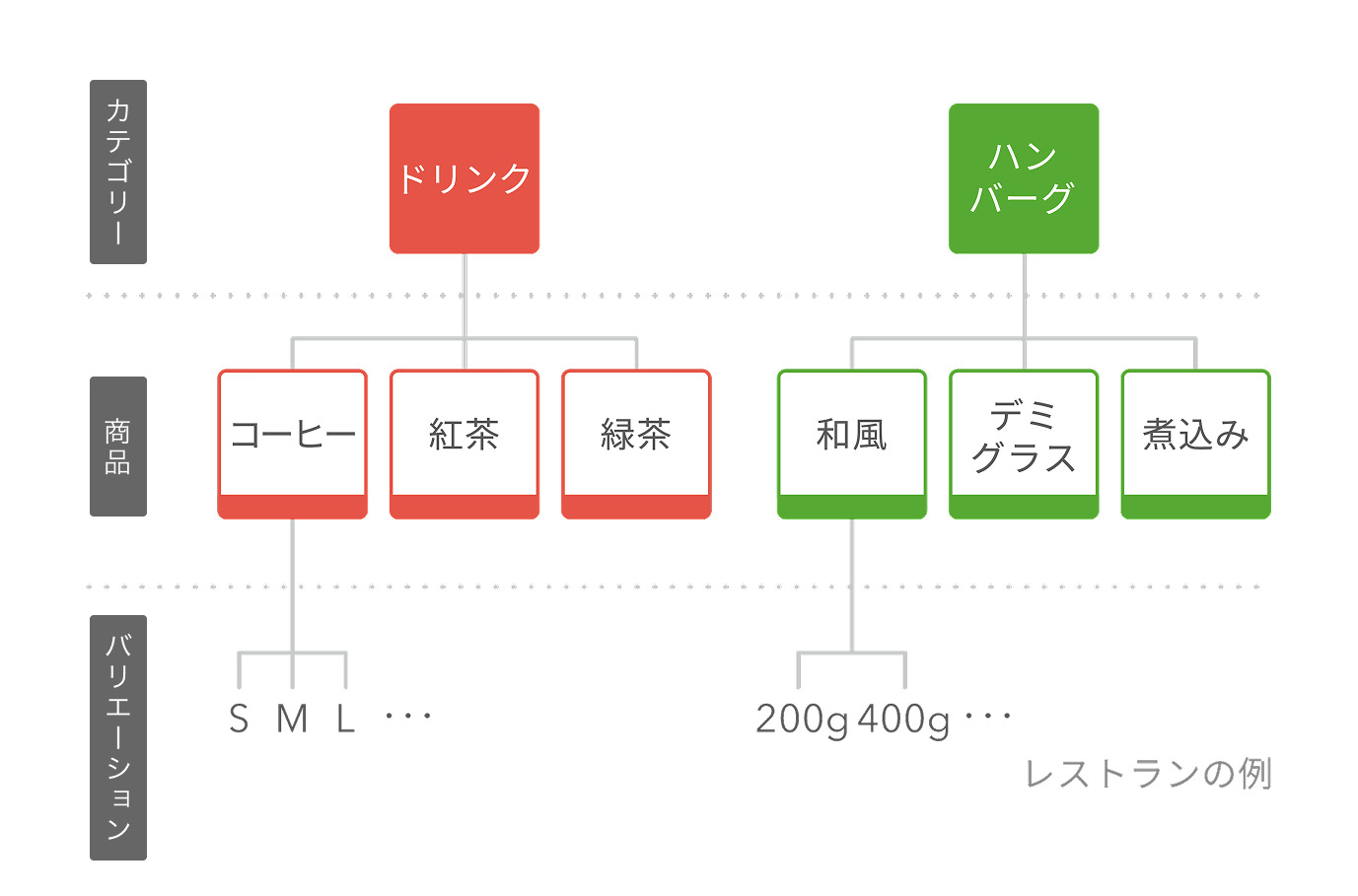
商品登録には「カテゴリー/商品/バリエーション」の3つの項目があります。
①カテゴリー:メニューの大分類
②商品:実際のメニュー名
③バリエーション:サイズやカラーなどの選択肢
あらかじめカテゴリーを作成し、商品にカテゴリーを紐づけます。
1つの商品に複数のバリエーションを設定できるため、注文時に細かい選択ができて便利です。
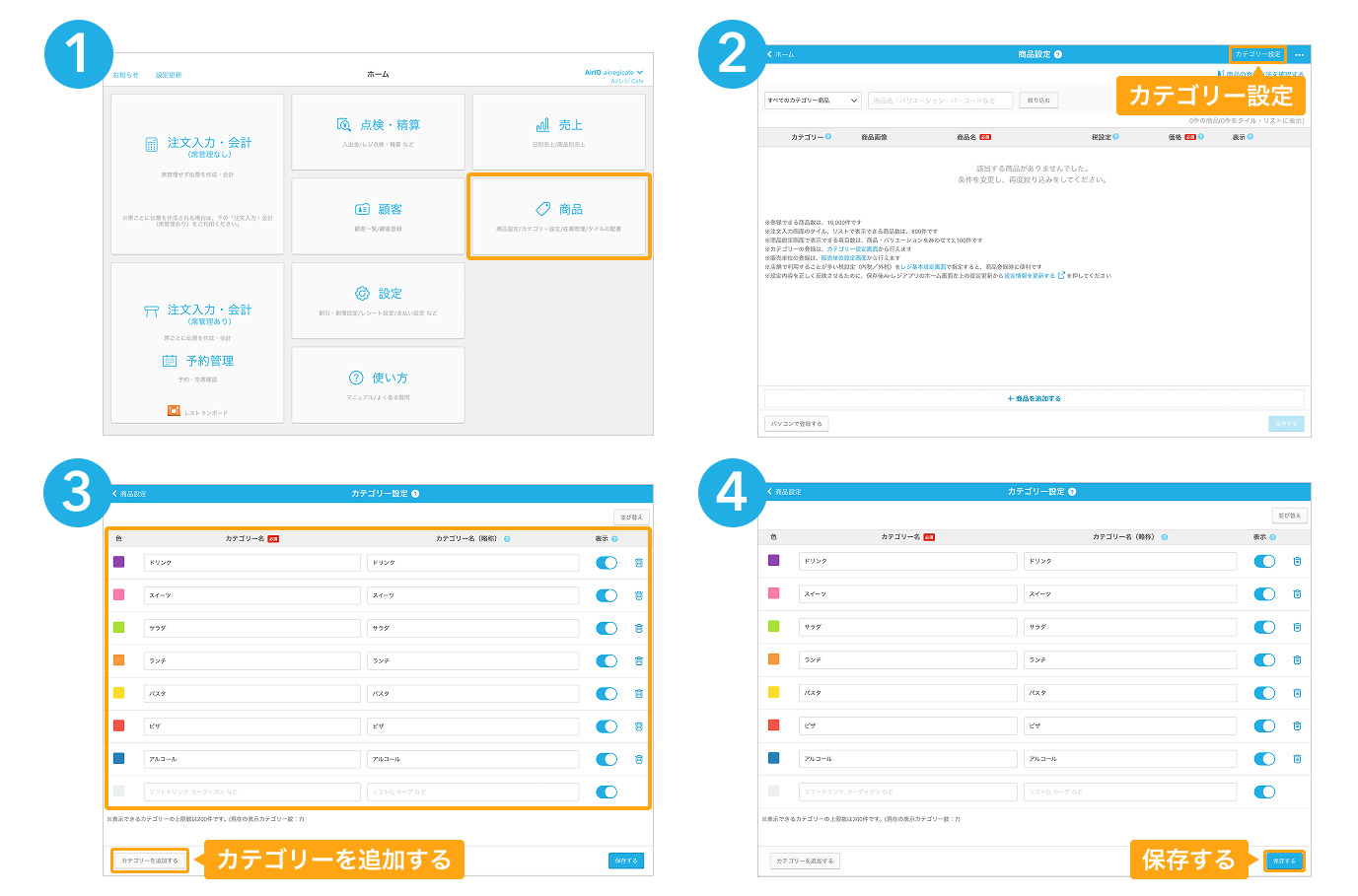
はじめに「カテゴリー」設定について説明します。
カテゴリはレジの画面構成に直結します。ジャンルごとにわかりやすく分類すると、会計時のタップ数が減り、商品を探す時にストレスなく操作できます。
(例)飲食店:フード/ドリンク
(例)小売店:食品/日用品
【操作方法】
①Airレジアプリのホーム画面→「商品」
②「商品設定」画面のメニュー内右上→「カテゴリー設定」
③左下にある「カテゴリーを追加する」→新規カテゴリー名を入力
④カテゴリーを追加したら→保存ボタン
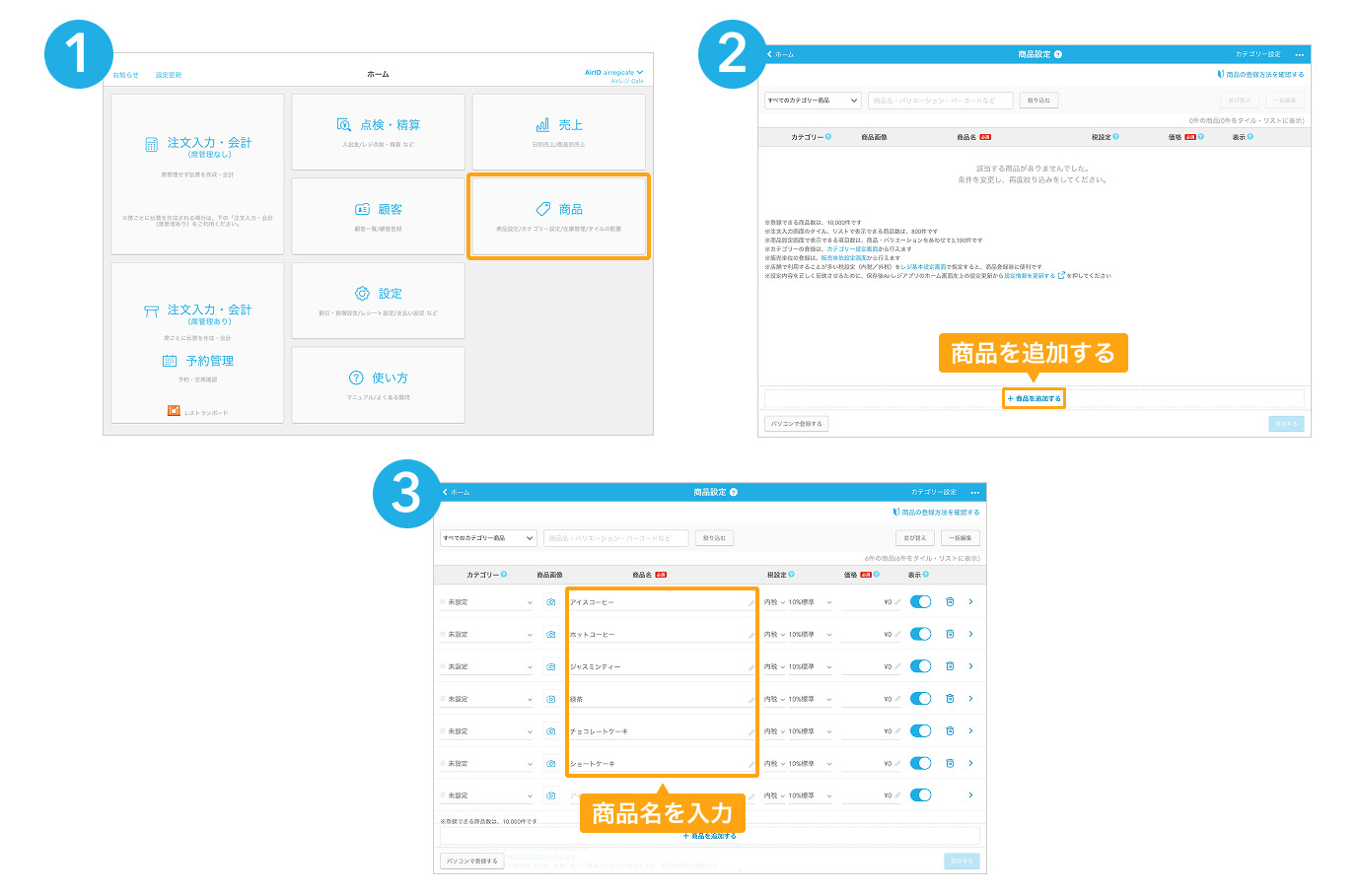
続いて「商品名の入力」について説明します。
ここで入力した名前がレジ画面に表示されます。正式名称でも構いませんが、略称やスタッフが認識しやすい名前にするのがおすすめです。
(例)正式名:海老とアボカドのシーザーサラダ
(例)レジ名:海老アボサラダ
【操作方法】
①Airレジアプリのホーム画面→「商品」
②「商品設定」画面のメニュー内下→「商品を追加」
③商品名を入力
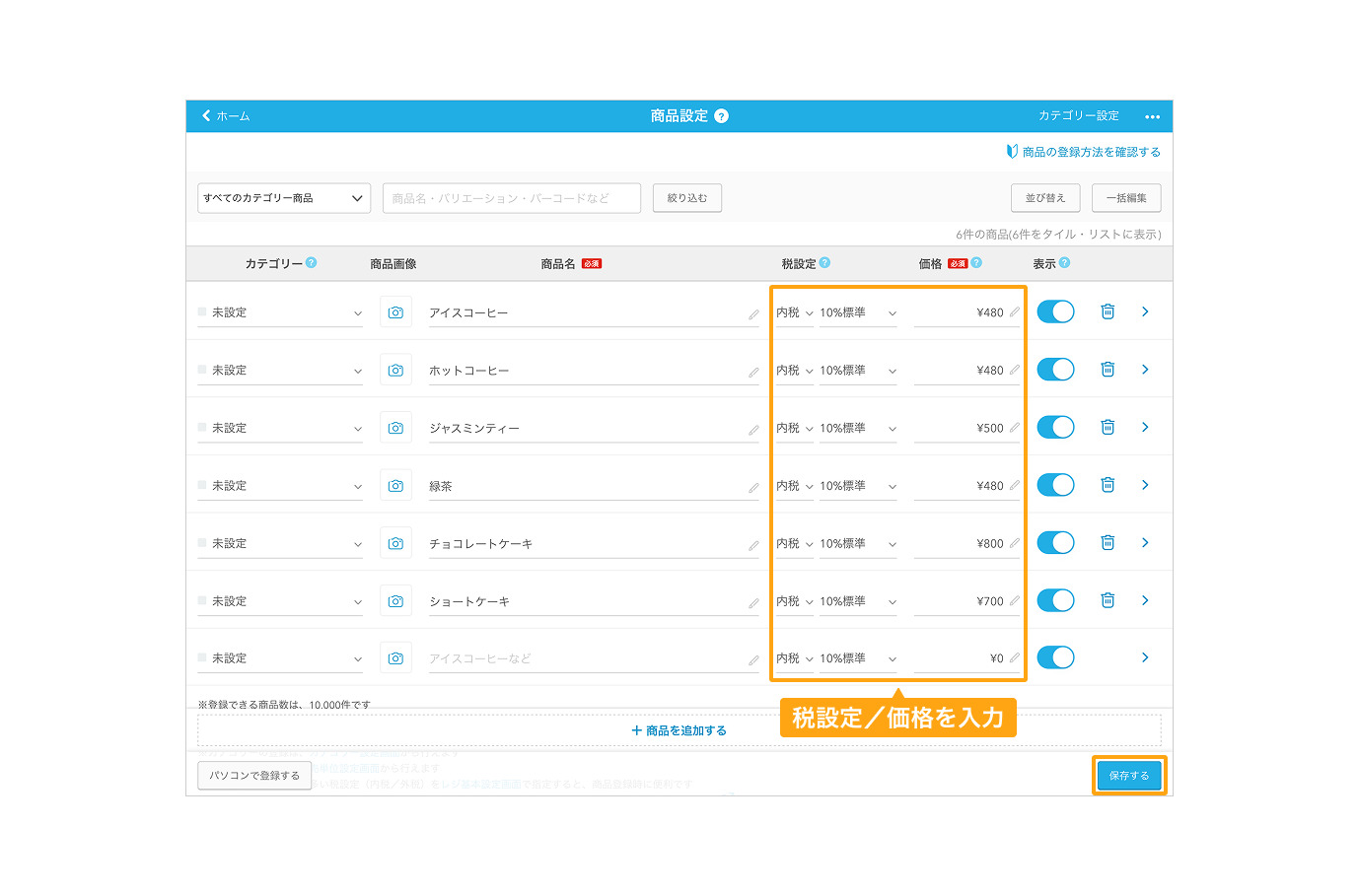
商品名を入力したら、次に「内税/外税」を選択し、適用税率を「10%標準/8%軽減/注文時に選択」などから選択して、商品価格を入力します。
【操作方法】
①適用税率を選択
②商品価格を入力
全ての登録が完了したら、「保存する」ボタンをタッチします。
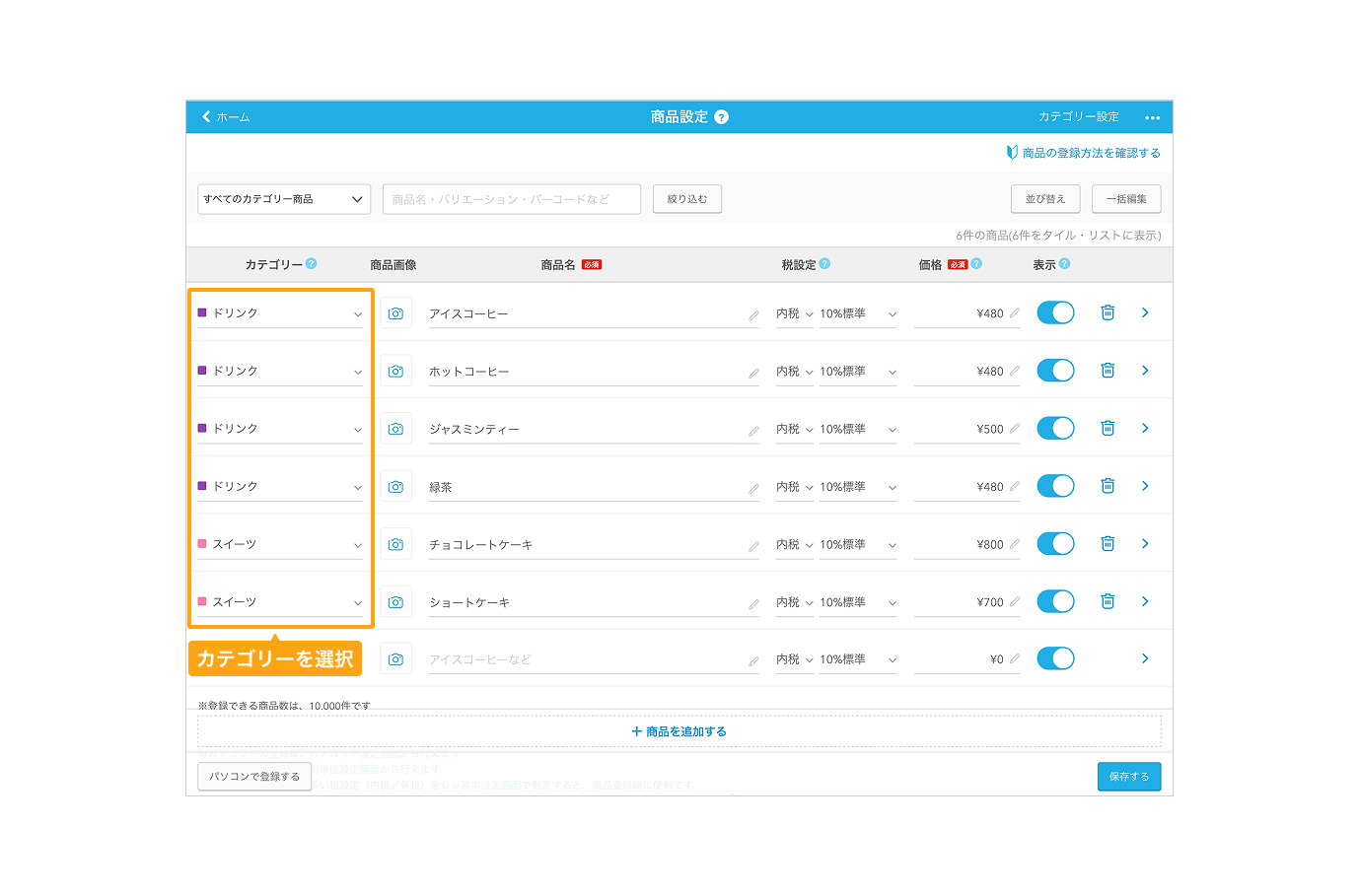
こちらは記事冒頭で少し触れた内容ですが、商品とカテゴリーを紐付けることで、商品検索や注文入力しやすくなるのでおすすめです。
登録したカテゴリーの配置・並び替えも可能で、配置・並び替えをすることで注文入力がしやすくなります。
【操作方法はこちら】
①商品設定画面、左側の「カテゴリー」の箇所
②該当する「カテゴリー」を選択
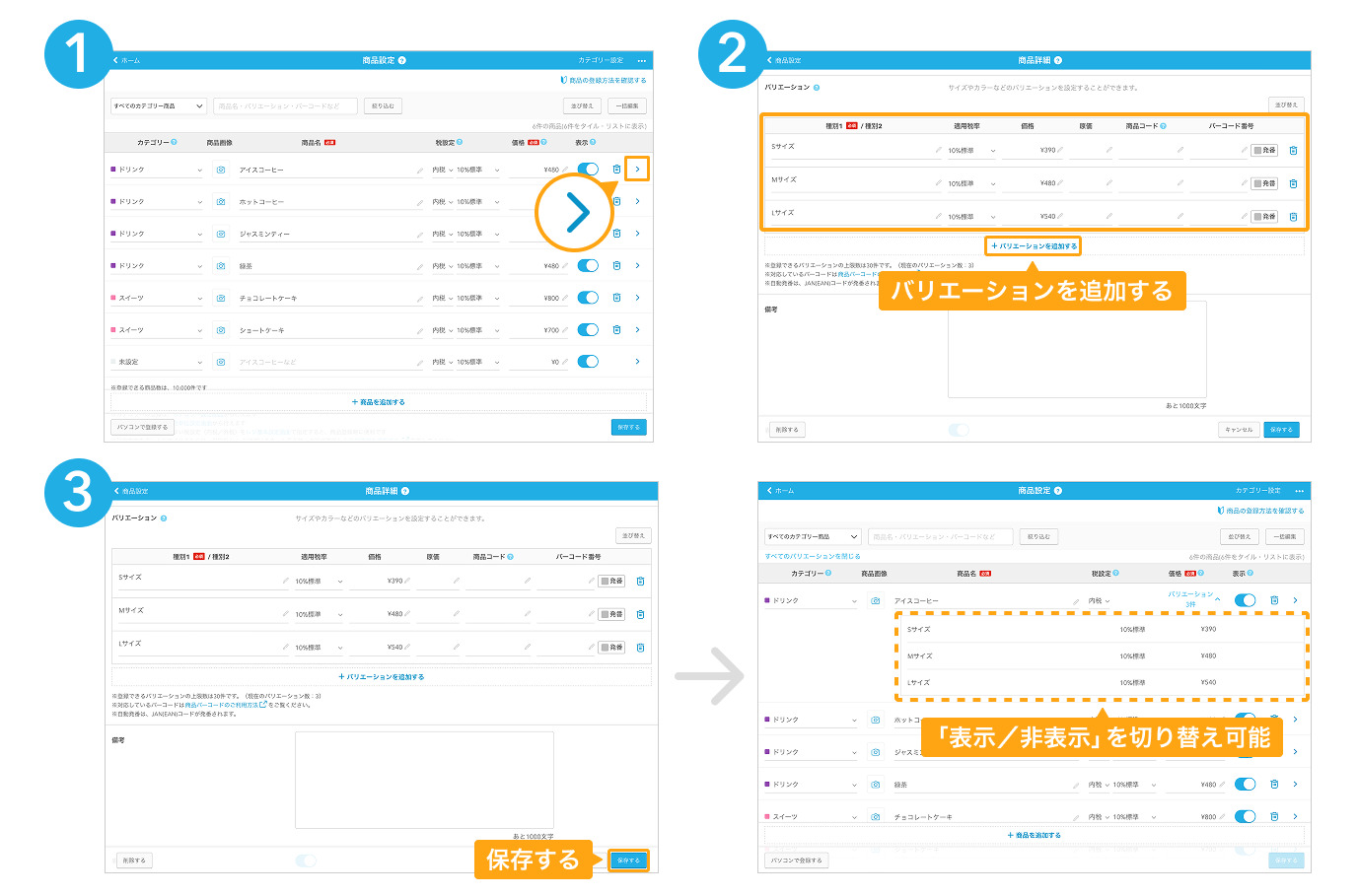
次に「バリエーション登録」についてです。
S、M、Lなど複数サイズがある商品をサイズ毎にバリエーションとして登録できます。似たような名前の商品が溢れず、注文入力の時に商品を探しやすくなります。
例)ホットコーヒー:Sサイズ/ホットコーヒー:Mサイズ/ホットコーヒー:Lサイズ
【操作方法はこちら】
①「商品設定」画面で、バリエーション登録する商品の「>」マークをタッチ
②「バリエーションを追加する」をタッチ、バリエーション登録に必要な項目を入力
③「保存する」ボタン
バリエーションの箇所は「表示/非表示」に切り替えたり、バリエーションが多い場合には、非表示にして「商品設定」画面を見やすくすることも可能です。