Airレジを始める第一歩!レシートプリンターと接続する
設定編 2026-06-01
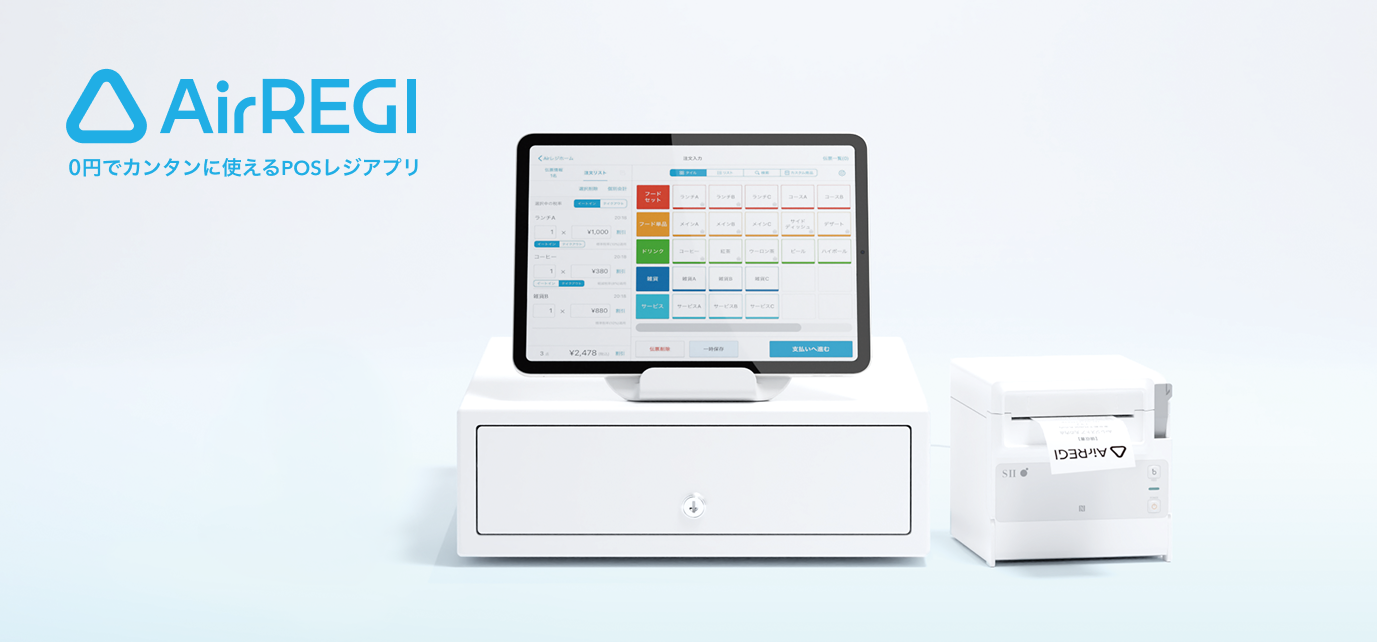
Airレジを使い始めるうえで、スムーズな会計に欠かせないのがレシートプリンターの接続設定です。
正しく接続できていないと会計が途中で止まり、レシート印刷されないなどの予期せぬトラブルにつながる可能性もあります。
この記事では、iPadとプリンターをBluetoothで接続する基本操作をご紹介します。初めての方でも、迷わず準備できる手順をわかりやすく解説しますので、ぜひ参考にしてください。
Airレジ コラム
設定編 2026-06-01
Airレジを使い始めるうえで、スムーズな会計に欠かせないのがレシートプリンターの接続設定です。
正しく接続できていないと会計が途中で止まり、レシート印刷されないなどの予期せぬトラブルにつながる可能性もあります。
この記事では、iPadとプリンターをBluetoothで接続する基本操作をご紹介します。初めての方でも、迷わず準備できる手順をわかりやすく解説しますので、ぜひ参考にしてください。
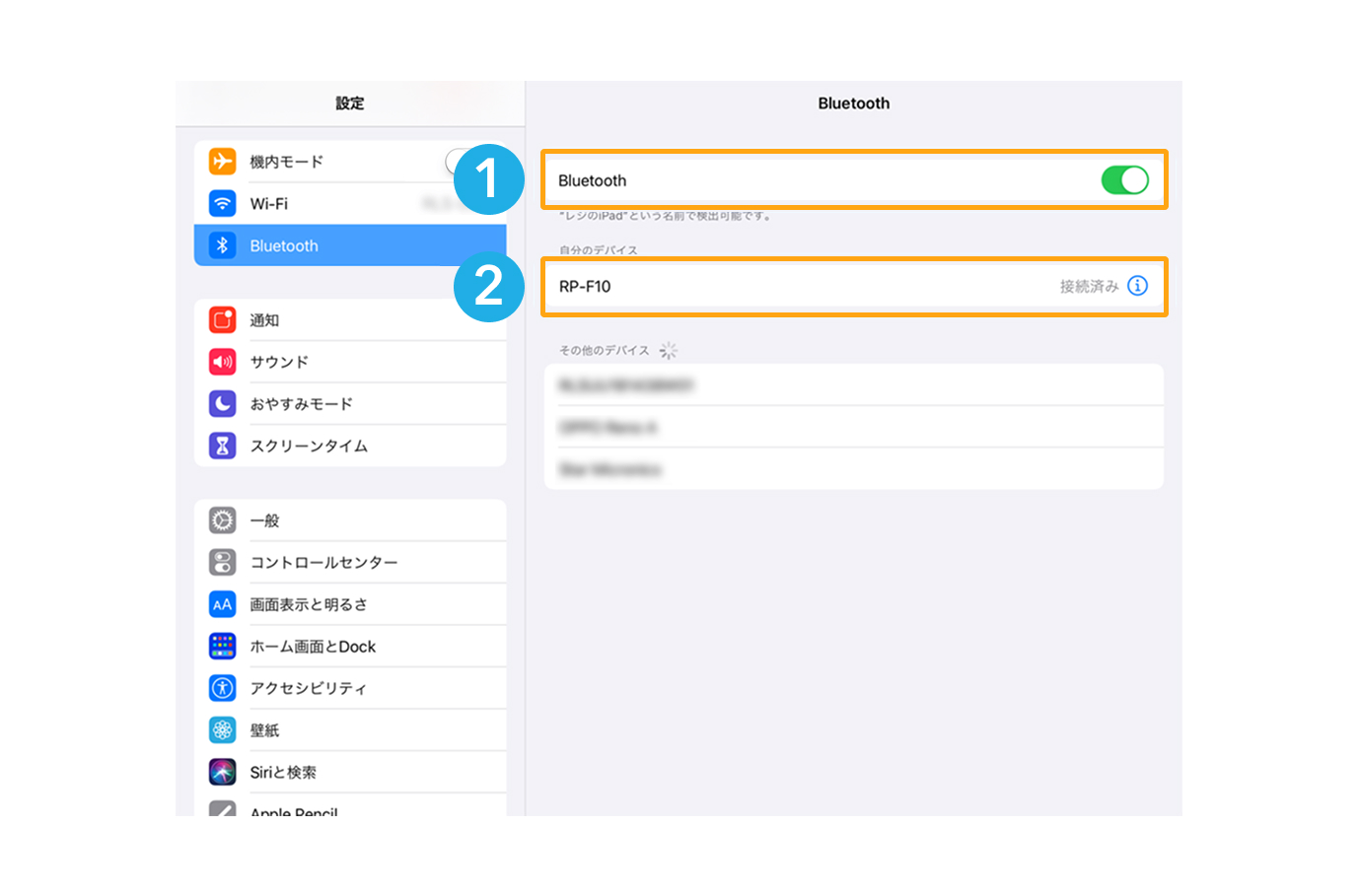
初めにiPadのBluetooth設定からレシートプリンターを選択して接続します。
【操作方法】
①プリンターをペアリングモードにする ※
②iPadの「設定」→「Bluetoothをオン」にする
③「自分のデバイス」→「接続するレシートプリンターの商品番号を選択」
接続されると、プリンターの電源ボタンの上にあるLEDランプが「点滅」→「点灯」に変わります。
※プリンターによりペアリングモードにする方法が異なります。詳しくはプリンターの説明書をご確認ください。
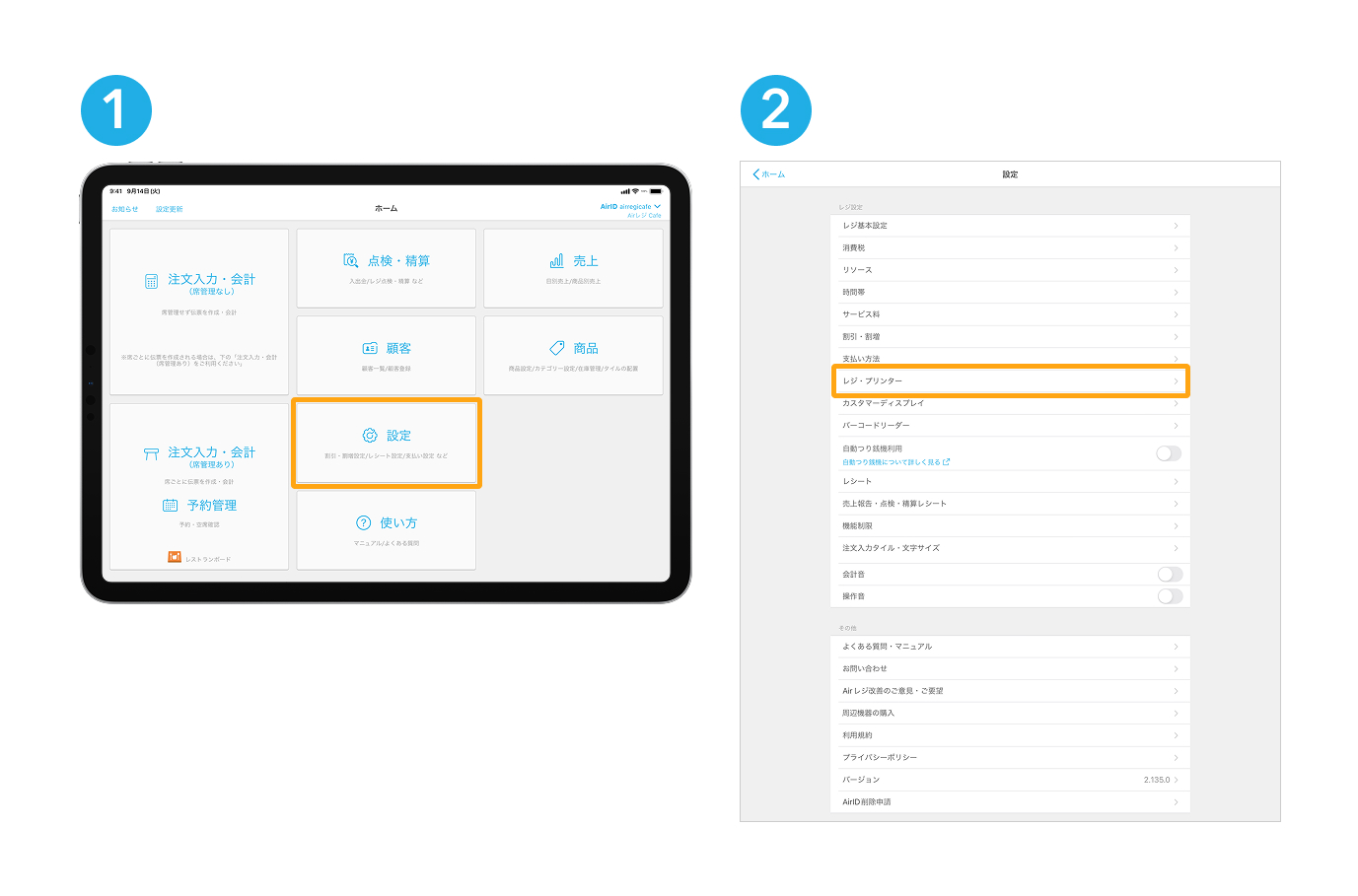
次に、Airレジアプリとレシートプリンターを接続します。
【操作方法】
①Airレジアプリの「設定」を選択
②レジ設定画面の「レジ・プリンター」を選択
③「プリンター利用をON」→「プリンターから、接続するプリンター」を選択
④「レジロール紙幅」を設定 ※
⑤「保存する」
※使用するレジロールの紙幅(幅58㎜、80㎜から)の設定は、プリンターにセットした紙幅と異なる設定をしないようにご注意ください。
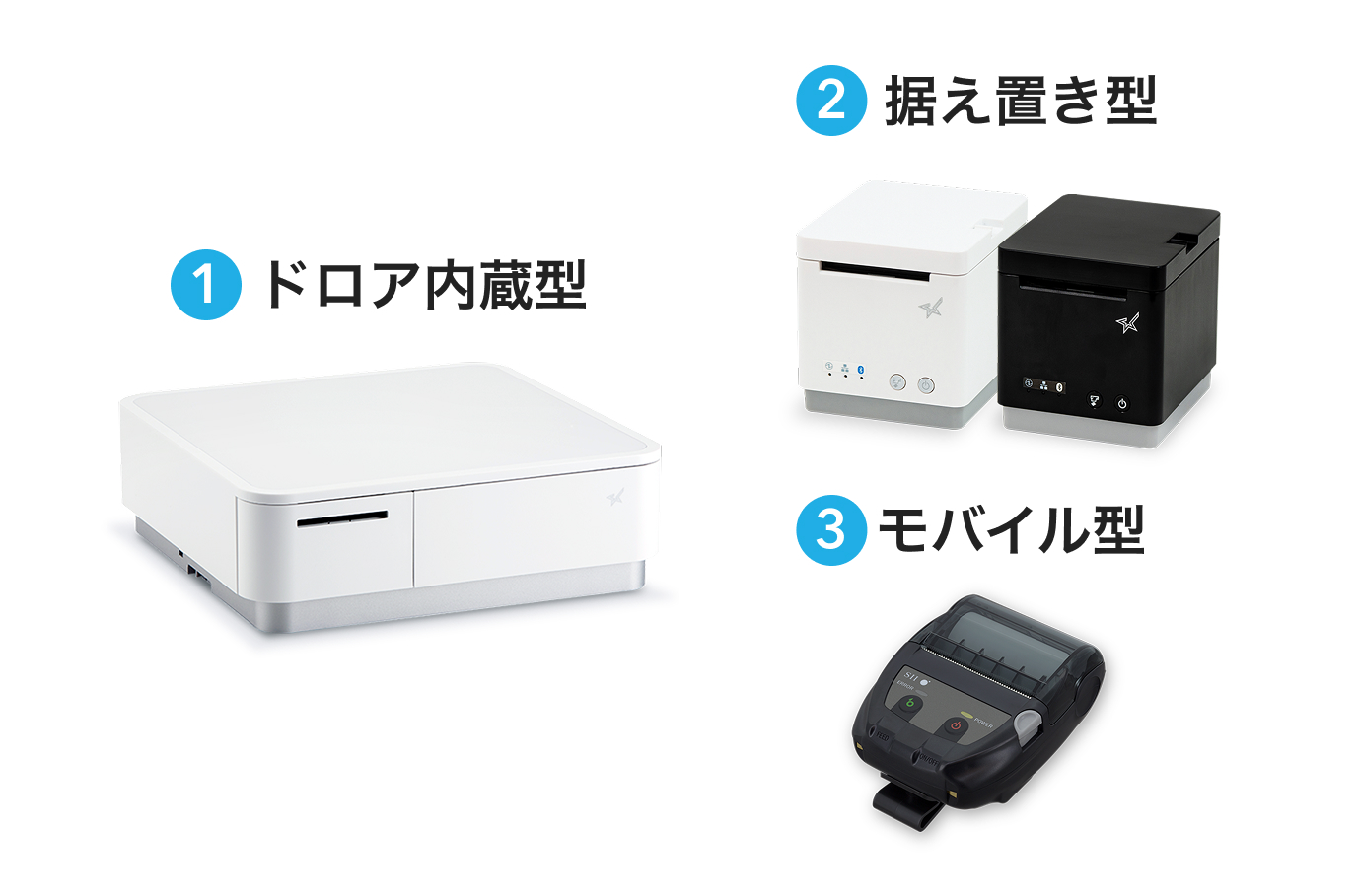
レシートプリンターには大きく分けて3種類あります。
購入ご検討中の方は、お店の用途や使用場所に応じて適切な機種をお選びください。
①ドロア内蔵型
レシートプリンターとキャッシュドロアが一体になった製品。省スペースで設置が可能。
(型番例)POP10 CBI
②据え置き型
据え置き型のコンパクトなレシートプリンター。店舗内でのご利用に最適。
(型番例)RP-F10、MCP31等
③モバイル型
持ち運びが可能なシートプリンター。移動時のご利用に便利。
(型番例)MP-B20
レシートプリンターはビックカメラ.com(ネットショップ)でも購入可能です。
シートプリンター選びでお悩みのお客様は、ビックカメラのAirレジサービスカウンターで専門販売員へご相談ください。