Airレジを始める第一歩!レシート設定のポイント
設定編 2026-06-05
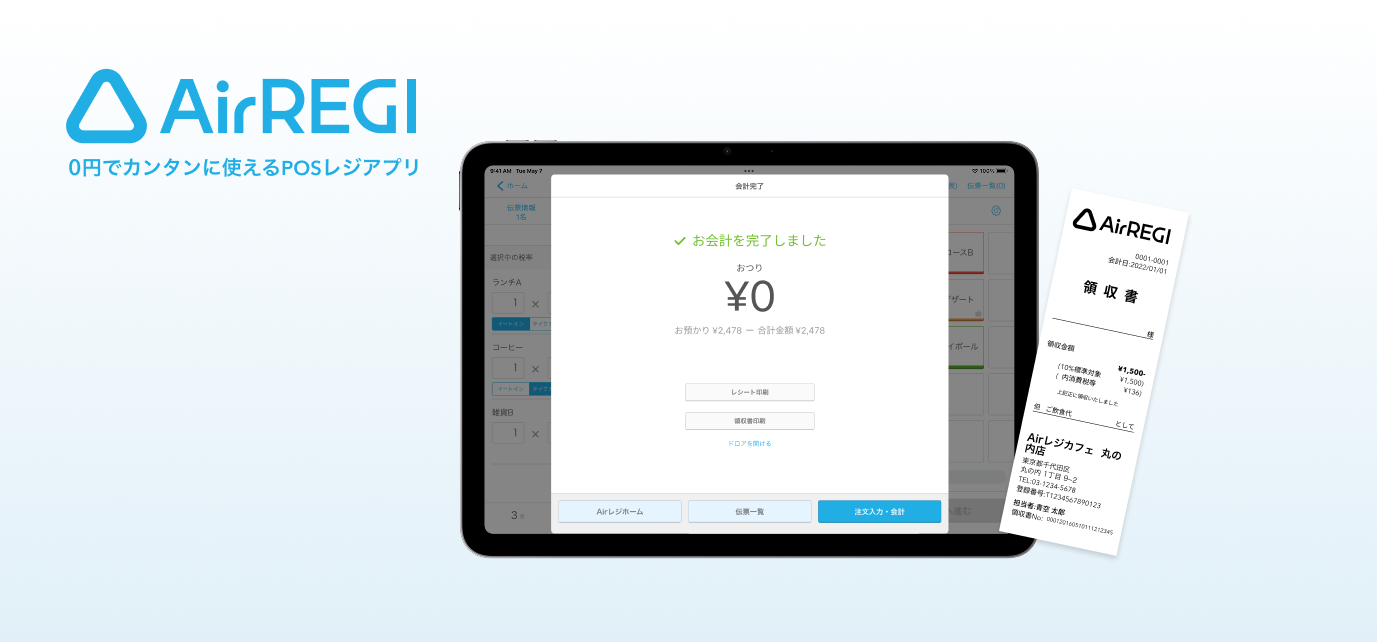
店舗で発行するレシートは、情報の見やすさや正確性が求められるためとても重要です。
Airレジでは基本設定の店舗ロゴ画像、住所、電話番号などの店舗情報に加えて、コメント・SNSリンクなどが自由に設定でき、レシートの記載情報を整えることができます。
この記事では、Airレジの「レシート設定」について解説しますので、ぜひ参考にしてください。
Airレジ コラム
設定編 2026-06-05
店舗で発行するレシートは、情報の見やすさや正確性が求められるためとても重要です。
Airレジでは基本設定の店舗ロゴ画像、住所、電話番号などの店舗情報に加えて、コメント・SNSリンクなどが自由に設定でき、レシートの記載情報を整えることができます。
この記事では、Airレジの「レシート設定」について解説しますので、ぜひ参考にしてください。
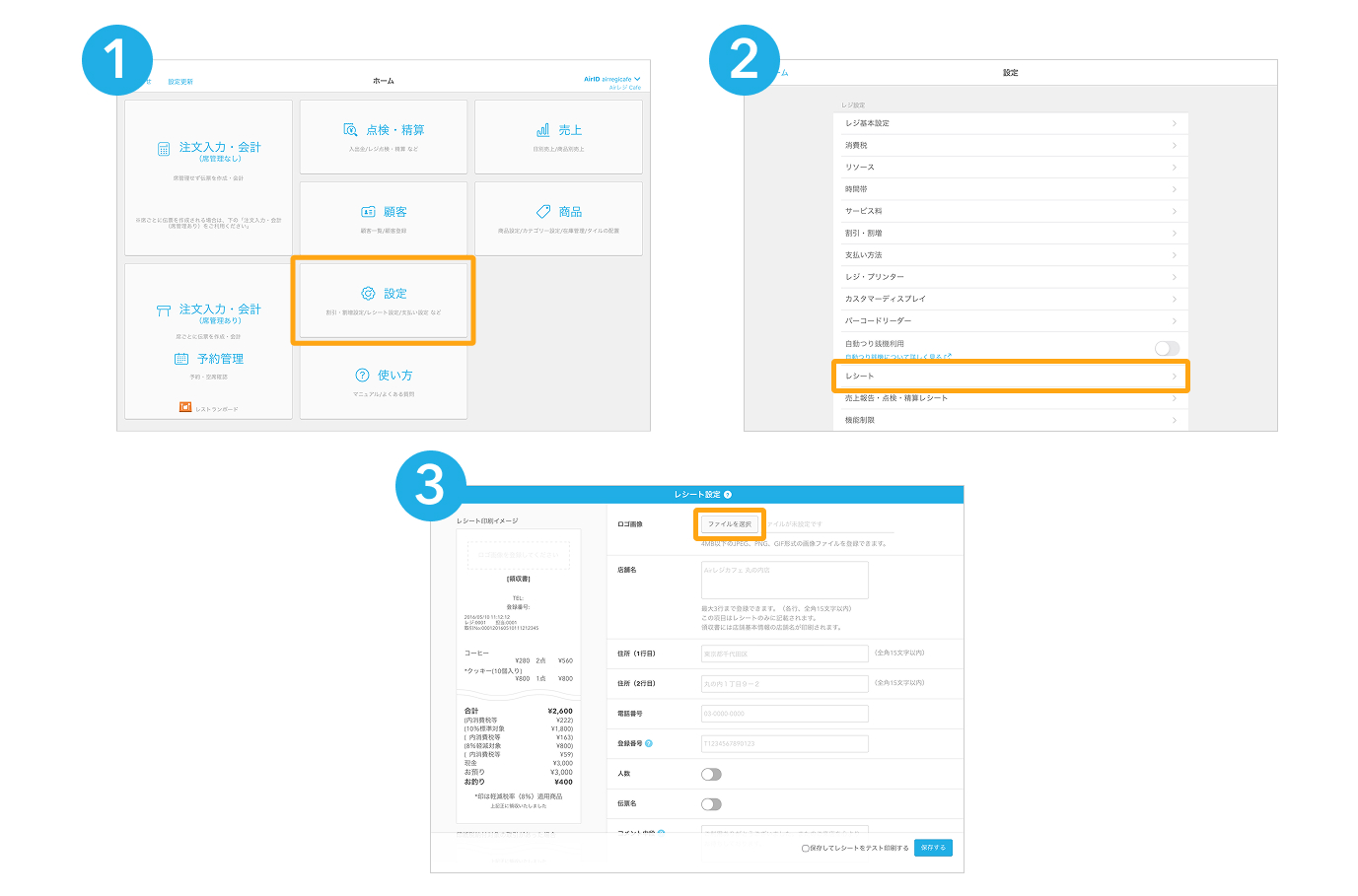
Airレジでは、レシート上部に店舗ロゴを設定できます。
ロゴ画像を入れることでレシートの印象が大きく変わり、店舗のコンセプトや雰囲気を直感的に伝えて、認知度向上の役割を果たします。
【操作方法】
①Airレジ、ホーム画面から「設定」
②レジ設定の「レシート」
③右上の「ロゴ画像」→横の「ファイルを選択」
④「写真ライブラリ」→「写真を撮る/ファイル」の中から選択
⑤使用する画像を選んで完了
※設定する画像ファイルには条件があります。
ファイルの容量:4MB以下
ファイルの種類:JPEG , GIF , PNG
レシート紙幅58mmの場合、360×144ピクセル
レシート紙幅80mmの場合、480×144ピクセル
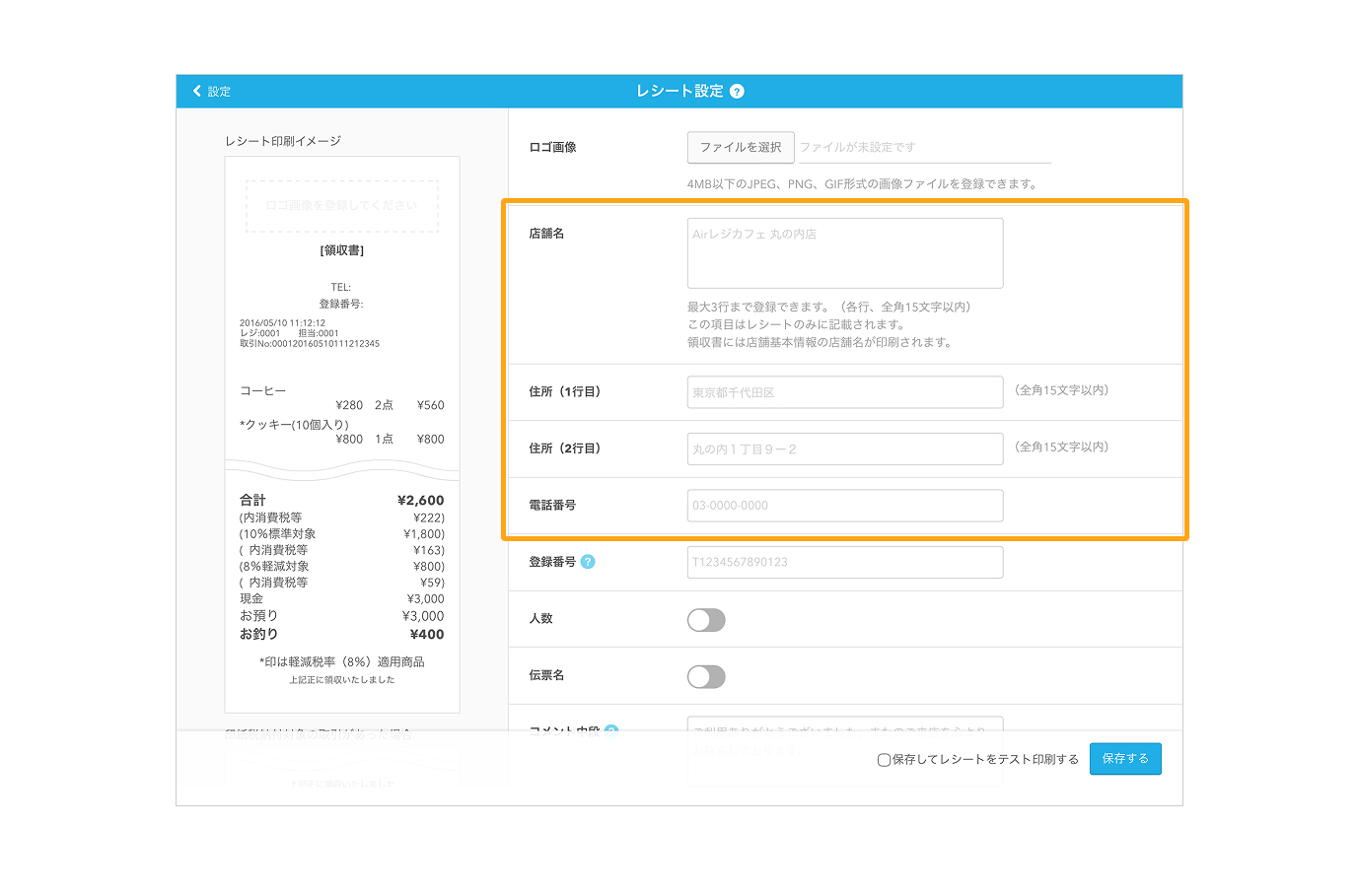
店舗名・住所・電話番号はレシートの基本情報として必ず登録しておきたい項目です。
店舗名は最大3行、全角15文字まで、住所は最大2行、全角15文字まで登録できます。
正確な情報を設定することで問い合わせ対応がスムーズになり、レシートとしての信頼性も高まります。
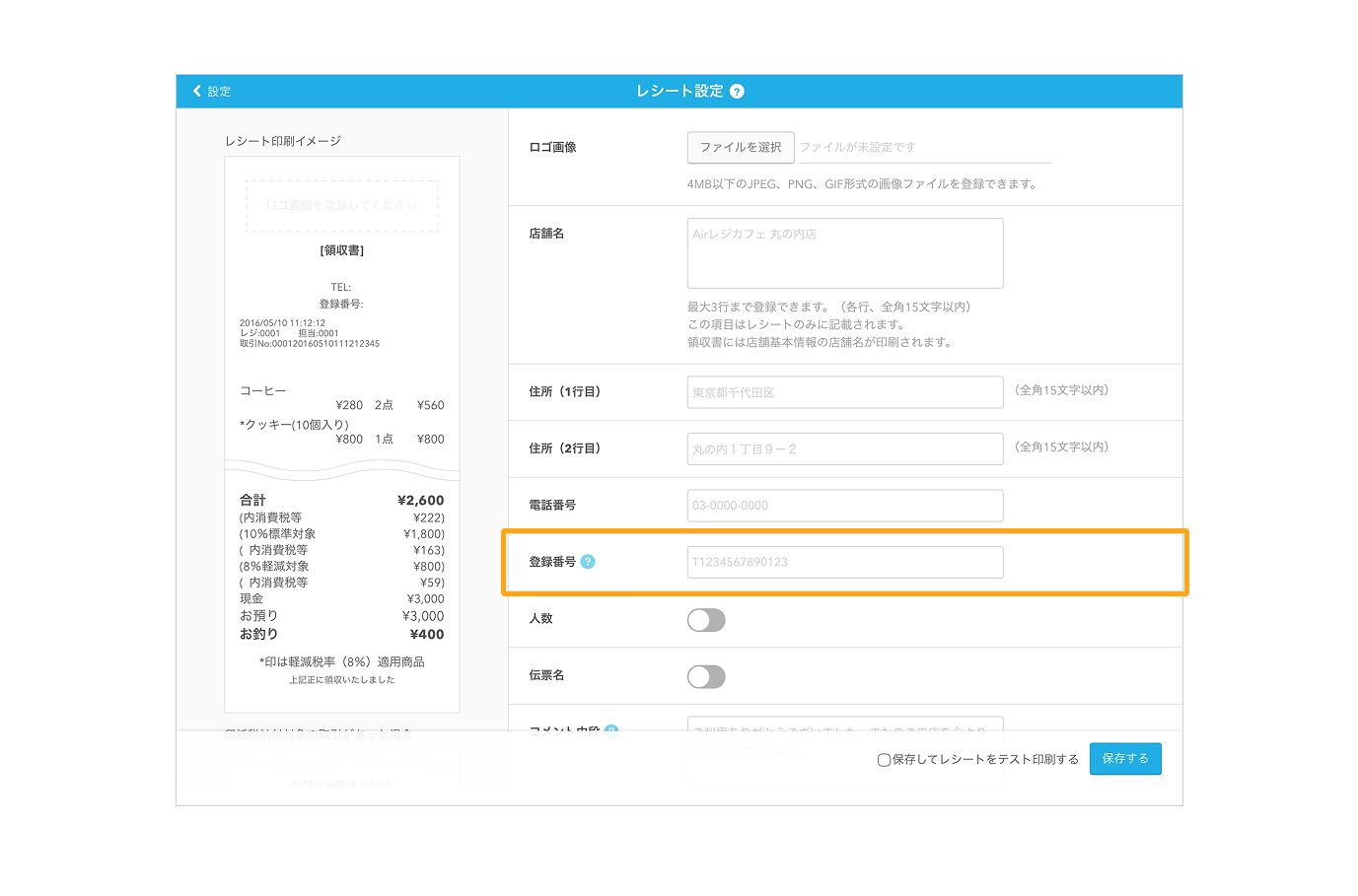
インボイス事業者登録番号の入力箇所は、電話番号の下にあります。
Airレジではレシート設定画面で事業者登録番号を入力するだけで、自動的にレシートへ印字されるようになります。
併せて、税率別の消費税額の記載が必要になるので、レシート印刷時に記載されているか確認しましょう。
なお、事業者登録番号が記載していないと適格請求書として扱われず、取引先やお客様に不利益を与える可能性があるため要注意です。
また、該当事業者以外が事業者登録番号を登録すると違反となる可能性があるので注意しましょう。
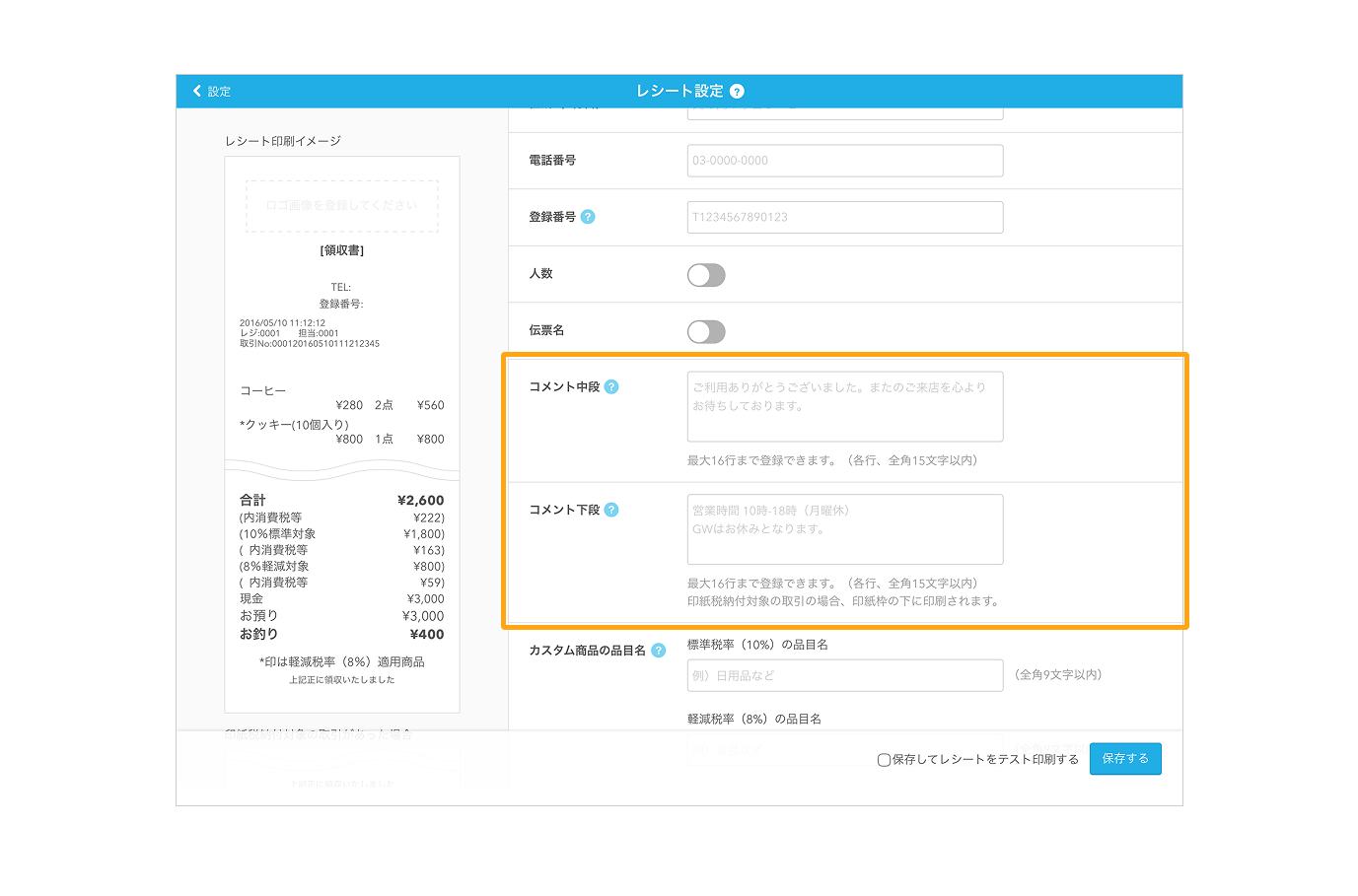
レシートには中段と下段には、コメント欄を設定できます。
お客様の視線に入りやすい点がメリットなので、営業時間の案内、キャンペーン情報、次回来店特典など、店舗からの告知スペースとして活用できます。コメント欄は、各16行・全角15文字以内で自由に入力することが可能です。
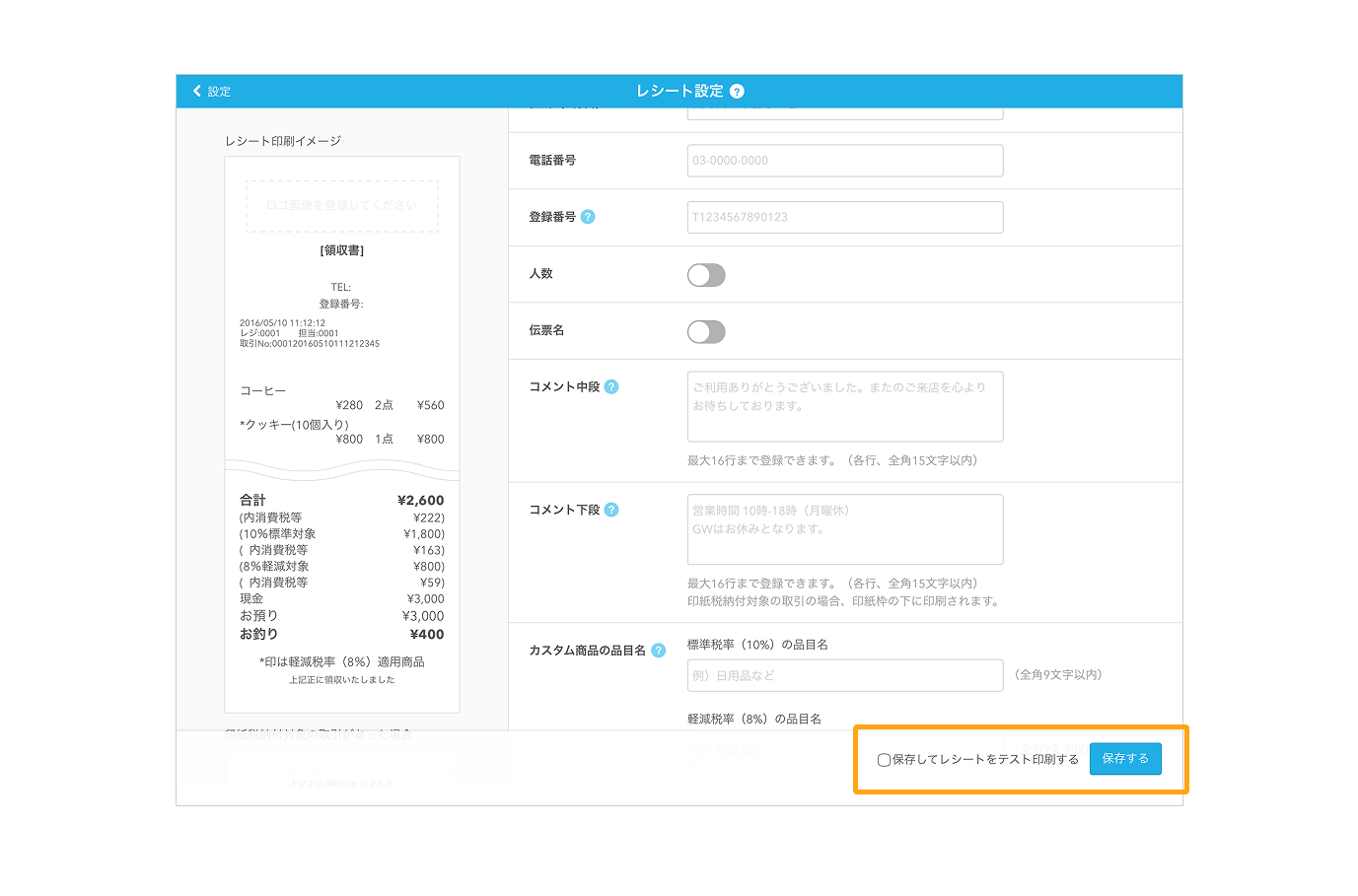
すべての設定が終了したら、テスト印刷をして掲載内容を確認しましょう。
お客様の視線に入りやすい点がメリットなので、営業時間の案内、キャンペーン情報、次回来店特典など、店舗からの告知スペースとして活用できます。コメント欄は、各16行・全角15文字以内で自由に入力することが可能です。